
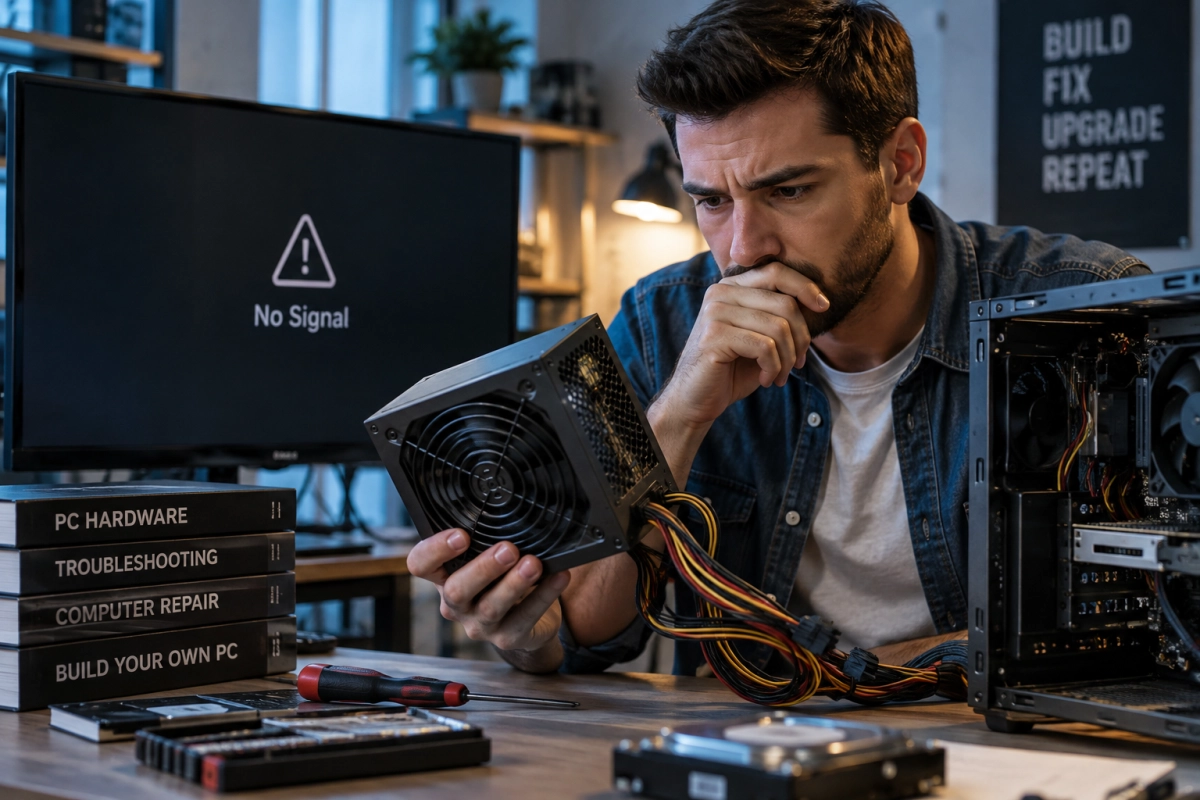
Kako prepoznati simptome neispravnog napajanja za računar
Neispravno napajanje za računar može izazvati probleme koji na prvi pogled deluju kao kvar grafičke kartice, procesora ili matične ploče. Obratite pažnju na to kada se problem javlja i šta mu prethodi: računar koji se gasi tokom igranja zahteva drugačiju proveru od računara koji uopšte ne reaguje na dugme za uključivanje. U nastavku ćete naučiti koje simptome treba pratiti i kako ih razlikovati od kvarova drugih komponenti.
Simptomi koji mogu ukazivati na kvar napajanja
Jedan od čestih znakova je iznenadno gašenje ili restartovanje, naročito kada računar radi pod većim opterećenjem. Zahtevna igra, renderovanje videa ili drugi intenzivan zadatak mogu povećati potrošnju komponenti. Ako se računar tada ugasi, moguće je da napajanje ne obezbeđuje stabilnu struju, da je neispravno ili da ne odgovara potrebama konfiguracije. Ipak, sam simptom nije dokaz kvara PSU-a.
Na problem sa napajanjem mogu ukazivati i sledeće pojave:
- računar se ne pokreće ili se ugasi odmah nakon uključivanja;
- restartovanja se dešavaju nasumično, bez jasne poruke o grešci;
- računar se gasi pri pokretanju igre ili drugog zahtevnog programa;
- oseća se miris paljevine ili se čuje neuobičajeno pucketanje iz kućišta.
Poslednja dva znaka zahtevaju poseban oprez. Ako primetite miris paljevine, dim ili pucketanje, isključite računar i izvucite kabl iz utičnice, ali samo ako to možete bezbedno. Nemojte nastavljati da ga koristite radi dodatnog testiranja.
Kako razlikovati napajanje od pregrevanja ili kvara druge komponente
Posmatrajte obrazac kvara. Gašenje koje se ponavlja tokom opterećenja može ukazivati na napajanje, ali i na pregrevanje procesora ili grafičke kartice. Kada se komponenta pregreje, računar može smanjiti brzinu rada, ugasiti se ili postati nestabilan. Zato proverite temperature pomoću pouzdanog programa i obratite pažnju na to da li ventilatori rade i da li su hladnjaci začepljeni prašinom.
Problem koji se javlja samo u određenoj igri ili pri korišćenju grafički zahtevnih programa može biti povezan sa grafičkom karticom, njenim drajverom ili naponskim kablovima. Greške pri pokretanju, plavi ekrani i zamrzavanje mogu, s druge strane, biti posledica RAM memorije ili matične ploče. Simptomi se preklapaju, pa je korisnije pratiti kada se javljaju nego zaključiti na osnovu jednog gašenja.
Ventilator napajanja koji miruje nije sam po sebi znak kvara. Neki modeli ga ne uključuju pri malom opterećenju, pa proverite uputstvo za konkretan model. Takođe, ukupna snaga navedena na napajanju ne govori sama po sebi o njegovom stanju niti potvrđuje da svi konektori pravilno naležu.
Prvi koraci pre dijagnostike
Pre nego što menjate komponente, zabeležite kada se kvar javlja, proverite da li je računar nedavno nadograđen i pogledajte da li se problem pojavio nakon čišćenja ili premeštanja kućišta. Zatim možete početi od jednostavnih, bezbednih provera kabla, utičnice i priključenih konektora; u sledećem delu sledi redosled tih provera i načini da napajanje testirate bez nepotrebnog rizika.
Proverite kabl, utičnicu i priključke bez uključivanja kućišta
Najpre isključite računar i proverite da li je kabl za napajanje čvrsto utaknut u napajanje i zidnu utičnicu. Ako koristite produžni kabl ili zaštitu od prenapona, privremeno priključite računar direktno u ispravnu utičnicu. Po mogućnosti isprobajte i drugi odgovarajući kabl za napajanje. Proverite prekidač na zadnjoj strani napajanja: mora biti u položaju „I“, a ne „O“. Ove jednostavne provere mogu otkriti problem sa napajanjem strujom koji ne potiče od samog PSU-a.
Ako se računar nedavno pomerao ili čistio, isključite ga iz struje pre nego što proverite unutrašnje priključke. Proverite da li su glavni 24-pinski konektor matične ploče, naponski konektor procesora i konektori grafičke kartice pravilno nalegli. Nemojte vući za žice niti na silu gurati konektore. Kod modularnog napajanja koristite samo kablove koji pripadaju tom konkretnom modelu; kablovi različitih napajanja mogu izgledati isto, a imati drugačiji raspored pinova. Ako niste sigurni kako da proverite priključke, prepustite to serviseru.
Izolujte problem pre zamene komponenti
Privremeno isključite nepotrebne USB uređaje i dodatne periferije, pa proverite da li se ponašanje računara menja. Ne uklanjajte nasumično ključne unutrašnje komponente, ali obratite pažnju na to da li se kvar javlja i kada računar ne pokreće zahtevne programe. Ako se nestabilnost pojavila posle ugradnje nove grafičke kartice, diska ili dodatne memorije, proverite da li je napajanje predviđeno za takvu konfiguraciju i da li su svi potrebni priključci povezani.
Posmatrajte i šta se dešava nakon gašenja. Ako se računar ponovo pokrene odmah, bez poruke ili plavog ekrana, PSU je jedan od mogućih uzroka, ali isto mogu izazvati matična ploča, pregrevanje ili problem sa drajverom. Zabeležite da li se gašenje ponavlja pri istom opterećenju i da li se dešava i nakon hlađenja računara. Takav obrazac može pomoći da se napajanje razlikuje od povremenih softverskih grešaka, ali sam po sebi ne potvrđuje kvar.
Testirajte napajanje bez otvaranja njegovog kućišta
Najbezbednija provera je upotreba ispravnog, kompatibilnog napajanja za koje se zna da radi. Ako se računar stabilizuje nakon zamene, to je jak pokazatelj problema sa prethodnim PSU-om, mada treba proveriti i kablove i priključke. Prilikom zamene koristite kablove uz novo napajanje, posebno ako je modularno. Не otvarajte kućište napajanja: u njemu mogu ostati opasni električni naponi i nakon što je isključeno iz utičnice.
Tester za napajanje može pokazati da li su osnovni naponski izlazi prisutni, ali jednostavan test ne mora otkriti nestabilnost koja se javlja tek pod opterećenjem. Zato uredan rezultat nije garancija da je PSU ispravan. Testiranje spajalicom, koje se ponekad opisuje na internetu, samo pokazuje da se napajanje uključilo; ne proverava pouzdano kvalitet izlaznog napona i može biti rizično ako se konektori pogrešno kratko spoje. Ako nemate odgovarajuću opremu ili iskustvo, sigurnije je da napajanje proveri servis, naročito ako je bilo dima, mirisa paljevine ili pucketanja.
Kada je najbolje obratiti se servisu
Ako se računar i dalje gasi ili restartuje nakon osnovnih provera, nemojte nasumično menjati komponente. Stručna dijagnostika može da utvrdi da li je uzrok napajanje ili neki drugi deo sistema i da spreči dodatna oštećenja.
U slučaju dima, mirisa paljevine ili pucketanja, prekinite korišćenje računara i prepustite proveru kvalifikovanom serviseru. Bezbednost ima prednost nad daljim testiranjem.
Kako prepoznati simptome neispravnog napajanja za računar
Neispravno napajanje za računar može izazvati probleme koji na prvi pogled deluju kao kvar grafičke kartice, procesora ili matične ploče. Obratite pažnju na to kada se problem javlja i šta mu prethodi: računar koji se gasi tokom igranja zahteva drugačiju proveru od računara koji uopšte ne reaguje na dugme za uključivanje. U nastavku ćete naučiti koje simptome treba pratiti i kako ih razlikovati od kvarova drugih komponenti.
Simptomi koji mogu ukazivati na kvar napajanja
Jedan od čestih znakova je iznenadno gašenje ili restartovanje, naročito kada računar radi pod većim opterećenjem. Zahtevna igra, renderovanje videa ili drugi intenzivan zadatak mogu povećati potrošnju komponenti. Ako se računar tada ugasi, moguće je da napajanje ne obezbeđuje stabilnu struju, da je neispravno ili da ne odgovara potrebama konfiguracije. Ipak, sam simptom nije dokaz kvara PSU-a.
Na problem sa napajanjem mogu ukazivati i sledeće pojave:
- računar se ne pokreće ili se ugasi odmah nakon uključivanja;
- restartovanja se dešavaju nasumično, bez jasne poruke o grešci;
- računar se gasi pri pokretanju igre ili drugog zahtevnog programa;
- oseća se miris paljevine ili se čuje neuobičajeno pucketanje iz kućišta.
Poslednja dva znaka zahtevaju poseban oprez. Ako primetite miris paljevine, dim ili pucketanje, isključite računar i izvucite kabl iz utičnice, ali samo ako to možete bezbedno. Nemojte nastavljati da ga koristite radi dodatnog testiranja.
Zašto je važno pratiti obrazac kvara
Jedan događaj ne mora značiti da je napajanje neispravno. Zabeležite da li se računar ugasio jednom ili se problem ponavlja, koliko je dugo bio uključen i koji su programi radili u tom trenutku. Korisno je primetiti i da li se gašenje dešava odmah po pokretanju ili tek nakon dužeg opterećenja. Ponavljanje u sličnim uslovima može pomoći serviseru da suzi uzrok, ali nemojte namerno izazivati kvar ako postoje znaci dima, mirisa paljevine ili pucketanja.
Kako razlikovati napajanje od pregrevanja ili kvara druge komponente
Posmatrajte obrazac kvara. Gašenje koje se ponavlja tokom opterećenja može ukazivati na napajanje, ali i na pregrevanje procesora ili grafičke kartice. Kada se komponenta pregreje, računar može smanjiti brzinu rada, ugasiti se ili postati nestabilan. Zato proverite temperature pomoću pouzdanog programa i obratite pažnju na to da li ventilatori rade i da li su hladnjaci začepljeni prašinom.
Problem koji se javlja samo u određenoj igri ili pri korišćenju grafički zahtevnih programa može biti povezan sa grafičkom karticom, njenim drajverom ili naponskim kablovima. Greške pri pokretanju, plavi ekrani i zamrzavanje mogu, s druge strane, biti posledica RAM memorije ili matične ploče. Simptomi se preklapaju, pa je korisnije pratiti kada se javljaju nego zaključiti na osnovu jednog gašenja.
Ventilator napajanja koji miruje nije sam po sebi znak kvara. Neki modeli ga ne uključuju pri malom opterećenju, pa proverite uputstvo za konkretan model. Takođe, ukupna snaga navedena na napajanju ne govori sama po sebi o njegovom stanju niti potvrđuje da svi konektori pravilno naležu.
Prvi koraci pre dijagnostike
Pre nego što menjate komponente, zabeležite kada se kvar javlja, proverite da li je računar nedavno nadograđen i pogledajte da li se problem pojavio nakon čišćenja ili premeštanja kućišta. Zatim možete početi od jednostavnih, bezbednih provera kabla, utičnice i priključenih konektora; u sledećem delu sledi redosled tih provera i načini da napajanje testirate bez nepotrebnog rizika.
Šta zabeležiti pre provere
Zapišite konfiguraciju računara, uključujući model napajanja, procesora i grafičke kartice, kao i sve nedavne izmene. Ako se pojavljuje poruka o grešci, sačuvajte njen tekst ili napravite fotografiju. U beleškama navedite i da li se kvar javlja pri pokretanju, tokom igre ili kada računar miruje. Ovi podaci pomažu da se utvrdi da li se problem poklapa sa većom potrošnjom ili je verovatnije povezan sa softverom, temperaturom ili drugom komponentom. Nemojte otvarati napajanje da biste pročitali oznaku; model se obično može proveriti spolja, na nalepnici kućišta.
Proverite kabl, utičnicu i priključke bez uključivanja kućišta
Najpre isključite računar i proverite da li je kabl za napajanje čvrsto utaknut u napajanje i zidnu utičnicu. Ako koristite produžni kabl ili zaštitu od prenapona, privremeno priključite računar direktno u ispravnu utičnicu. Po mogućnosti isprobajte i drugi odgovarajući kabl za napajanje. Proverite prekidač na zadnjoj strani napajanja: mora biti u položaju „I“, a ne „O“. Ove jednostavne provere mogu otkriti problem sa napajanjem strujom koji ne potiče od samog PSU-a.
Ako se računar nedavno pomerao ili čistio, isključite ga iz struje pre nego što proverite unutrašnje priključke. Proverite da li su glavni 24-pinski konektor matične ploče, naponski konektor procesora i konektori grafičke kartice pravilno nalegli. Nemojte vući za žice niti na silu gurati konektore. Kod modularnog napajanja koristite samo kablove koji pripadaju tom konkretnom modelu; kablovi različitih napajanja mogu izgledati isto, a imati drugačiji raspored pinova. Ako niste sigurni kako da proverite priključke, prepustite to serviseru.
Izolujte problem pre zamene komponenti
Privremeno isključite nepotrebne USB uređaje i dodatne periferije, pa proverite da li se ponašanje računara menja. Ne uklanjajte nasumično ključne unutrašnje komponente, ali obratite pažnju na to da li se kvar javlja i kada računar ne pokreće zahtevne programe. Ako se nestabilnost pojavila posle ugradnje nove grafičke kartice, diska ili dodatne memorije, proverite da li je napajanje predviđeno za takvu konfiguraciju i da li su svi potrebni priključci povezani.
Posmatrajte i šta se dešava nakon gašenja. Ako se računar ponovo pokrene odmah, bez poruke ili plavog ekrana, PSU je jedan od mogućih uzroka, ali isto mogu izazvati matična ploča, pregrevanje ili problem sa drajverom. Zabeležite da li se gašenje ponavlja pri istom opterećenju i da li se dešava i nakon hlađenja računara. Takav obrazac može pomoći da se napajanje razlikuje od povremenih softverskih grešaka, ali sam po sebi ne potvrđuje kvar.
Obratite pažnju na nedavne promene
Nadogradnja grafičke kartice ili procesora može promeniti ukupnu potrošnju računara, dok ažuriranje drajvera ili operativnog sistema ponekad otkrije problem koji ranije nije bio primetan. Ako je kvar počeo nakon određene izmene, navedite to pri dijagnostici i proverite da li su komponente pravilno instalirane. Vratite podešavanja overkloka na fabričke vrednosti pre daljeg poređenja, jer povećani taktovi mogu doprineti nestabilnosti i otežati utvrđivanje uzroka.
Proverite da li napajanje odgovara konfiguraciji
Nazivna snaga napajanja treba da bude dovoljna za sve komponente, ali sama vrednost u vatima nije jedini kriterijum. Različite grafičke kartice i procesori imaju različite zahteve, a potrošnja može kratkotrajno porasti tokom intenzivnog rada. Pri proceni koristite preporuke proizvođača komponenti i uzmite u obzir broj diskova, ventilatora i dodatnih uređaja. Napajanje koje je odgovarajuće za jednu konfiguraciju ne mora biti dovoljno nakon nadogradnje.
Proverite i da li napajanje ima potrebne priključke za grafičku karticu i procesor. Nemojte koristiti neodgovarajuće adaptere niti spajati kablove na način koji nije predviđen uputstvom proizvođača. Ako ne možete pouzdano da utvrdite kompatibilnost, zatražite savet pre kupovine ili priključenja. Kvalitet, starost i stanje uređaja takođe su važni: napajanje može oslabiti tokom vremena, a prašina i loši uslovi rada mogu doprineti njegovom zagrevanju.
Testirajte napajanje bez otvaranja njegovog kućišta
Najbezbednija provera je upotreba ispravnog, kompatibilnog napajanja za koje se zna da radi. Ako se računar stabilizuje nakon zamene, to je jak pokazatelj problema sa prethodnim PSU-om, mada treba proveriti i kablove i priključke. Prilikom zamene koristite kablove uz novo napajanje, posebno ako je modularno. Не otvarajte kućište napajanja: u njemu mogu ostati opasni električni naponi i nakon što je isključeno iz utičnice.
Tester za napajanje može pokazati da li su osnovni naponski izlazi prisutni, ali jednostavan test ne mora otkriti nestabilnost koja se javlja tek pod opterećenjem. Zato uredan rezultat nije garancija da je PSU ispravan. Testiranje spajalicom, koje se ponekad opisuje na internetu, samo pokazuje da se napajanje uključilo; ne proverava pouzdano kvalitet izlaznog napona i može biti rizično ako se konektori pogrešno kratko spoje. Ako nemate odgovarajuću opremu ili iskustvo, sigurnije je da napajanje proveri servis, naročito ako je bilo dima, mirisa paljevine ili pucketanja.
Programi za nadzor mogu prikazati očitavanja senzora, ali ona nisu zamena za stručnu proveru napona i stabilnosti. Ako su očitavanja neuobičajena, posmatrajte ih kao dodatnu informaciju, a ne kao konačan dokaz kvara. Nemojte pokušavati da merite izlaze napajanja multimetrom ako ne znate kako se to bezbedno radi. Pogrešno postavljena sonda ili kontakt može izazvati kratak spoj, pa je takvo testiranje bolje prepustiti osobi sa odgovarajućim iskustvom.
Kada je najbolje obratiti se servisu
Ako se računar i dalje gasi ili restartuje nakon osnovnih provera, nemojte nasumično menjati komponente. Stručna dijagnostika može da utvrdi da li je uzrok napajanje ili neki drugi deo sistema i da spreči dodatna oštećenja.
U slučaju dima, mirisa paljevine ili pucketanja, prekinite korišćenje računara i prepustite proveru kvalifikovanom serviseru. Bezbednost ima prednost nad daljim testiranjem.
Kada nosite računar na servis, ponesite zapis o simptomima, podatke o nedavnim nadogradnjama i, ako je dostupna, dokumentaciju o napajanju. Opišite tačno šta se dešavalo, bez pretpostavke da je određena komponenta sigurno uzrok. Takve informacije mogu ubrzati proveru i smanjiti rizik od nepotrebne zamene ispravnih delova. Ako je računar još pod garancijom, proverite uslove pre otvaranja kućišta ili samostalne zamene komponenti.