
Kako da utvrdiš koje PC komponente ograničavaju računar
Počni od problema koji želiš da rešiš
Ne postoji univerzalan redosled nadogradnje koji odgovara svakom računaru. Ako se sistem sporo pokreće, igra zastajkuje ili se video dugo renderuje, uzrok može biti različita PC komponenta — ali i softver, pregrevanje ili pozadinski proces. Zato najpre odredi kada se problem javlja i šta radiš u tom trenutku, pa tek onda razmatraj kupovinu.
Zabeleži konkretne simptome: koliko traje pokretanje, da li zastajkivanje nastaje tokom učitavanja ili same igre i koji program koristiš za renderovanje. Proveri i da li se problem pojavio nakon instalacije aplikacije, ažuriranja drajvera ili promene podešavanja. Na primer, kašnjenje u onlajn igri može biti posledica mrežne veze, a ne grafičke kartice. Nadogradnja pogrešne komponente tada neće rešiti uzrok.
Izmeri opterećenje pre nego što izabereš novu komponentu
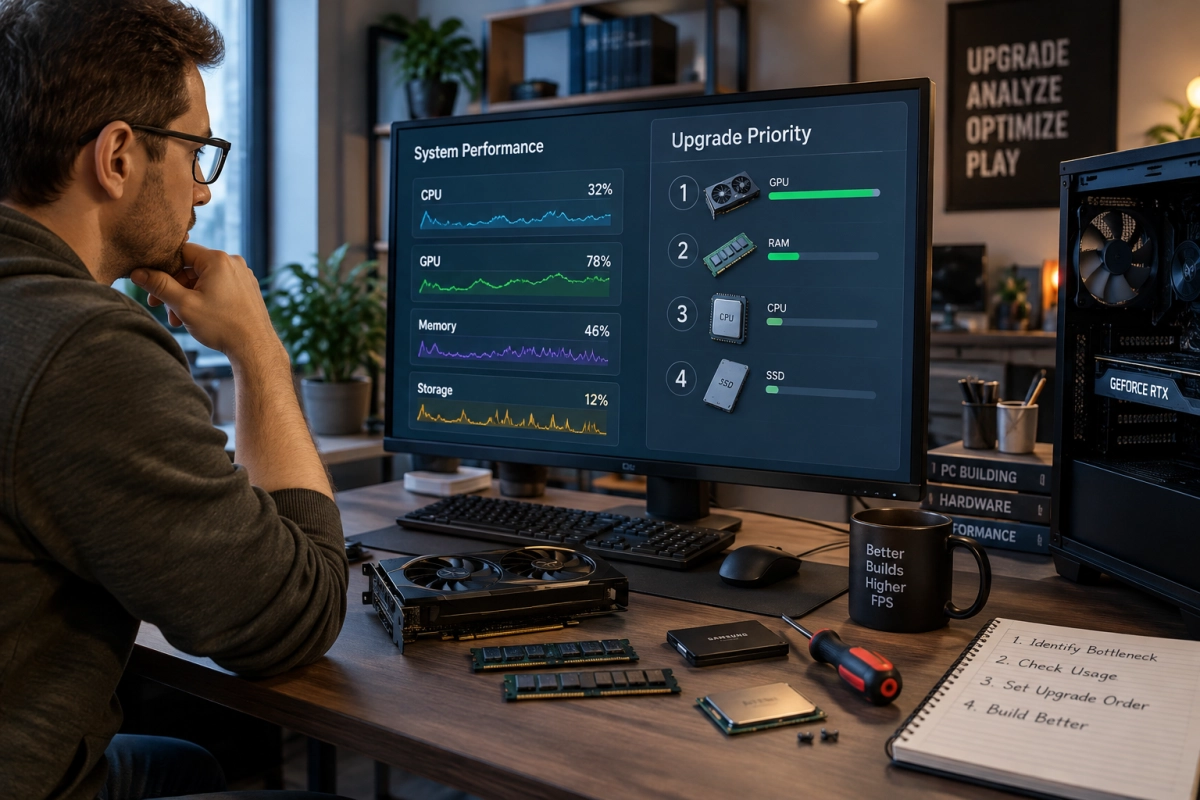
Posmatraj računar dok ponavljaš zadatak koji pravi problem. U Windowsu možeš početi sa Upravljačem zadataka: kartice „Performanse“ i „Procesi“ prikazuju opterećenje procesora, grafičke kartice, memorije i diska. Za igre možeš koristiti i alat za prikaz FPS-a i temperature, ali poredi rezultate u istoj sceni i pri istim podešavanjima.
- Procesor: prati ukupno opterećenje i opterećenje pojedinačnih jezgara. Ukupni procenat može delovati nizak iako jedno jezgro ograničava igru.
- Grafička kartica: visoko, dugotrajno opterećenje tokom igre može ukazivati da je GPU granica, naročito ako su grafička podešavanja zahtevna.
- RAM memorija: ako se memorija približava kapacitetu i računar istovremeno koristi disk, nedostatak RAM-a može izazvati zastajkivanje.
- Disk i temperature: stalno aktivan disk može usporiti učitavanje, dok visoke temperature mogu dovesti do smanjenja brzine rada radi zaštite komponenti.
Jedno merenje nije dovoljno. Zatvori nepotrebne aplikacije i ponovi isti zadatak nekoliko puta, jer ažuriranja, antivirusno skeniranje i drugi procesi u pozadini mogu privremeno promeniti rezultate. Ako se komponente ne opterećuju očekivano, proveri drajvere, napajanje i podešavanja pre nego što zaključiš da je hardver preslab.
Poveži simptom sa mogućim ograničenjem
Kod igara, smanji rezoluciju uz zadržavanje ostalih grafičkih podešavanja. Ako FPS primetno poraste, grafička kartica je verovatno bila opterećena. Ako se promeni malo, procesor ili drugi deo sistema može ograničavati broj frejmova. Ovo je koristan trag, ne konačan dokaz: rezultat zavisi od igre, drajvera i podešavanja.
Sporo pokretanje i dugo učitavanje često opravdavaju proveru da li sistem radi sa HDD-a ili SSD-a. Prelazak sa mehaničkog diska na SSD obično ubrzava pokretanje i pristup datotekama, ali sam po sebi ne garantuje veći prosečan FPS. Za renderovanje, posmatraj da li je procesor ili GPU stalno zauzet; presudno je i da li program koristi hardversko ubrzanje.
Kada utvrdiš šta je ograničenje, sledeći korak je da proveriš da li se nadogradnja uklapa u ostatak konfiguracije.
Proveri da li se nadogradnja uklapa u postojeću konfiguraciju
Kada utvrdiš koja komponenta pravi usko grlo, proveri da li je moguće zameniti je bez dodatnih promena. Kod procesora su važni podnožje matične ploče i podrška BIOS-a; noviji model može zahtevati ažuriranje BIOS-a ili novu ploču. Za RAM proveri generaciju koju ploča podržava i broj slobodnih slotova, a za SSD da li imaš odgovarajući M.2 priključak ili ćeš koristiti SATA.
Grafička kartica mora fizički da stane u kućište, a napajanje da obezbedi dovoljnu snagu i potrebne konektore. Nemoj se oslanjati samo na deklarisanu ukupnu snagu: proveri i kvalitet, starost i specifikacije napajanja. Ako menjaš procesor ili grafičku karticu, obrati pažnju i na hlađenje. Nova komponenta može raditi sporije od očekivanog ako se pregreva, ili može zahtevati jači hladnjak i bolje provetravanje kućišta.
Pre kupovine uporedi cenu same komponente sa cenom mogućih pratećih zamena. Ako nadogradnja procesora zahteva novu matičnu ploču i RAM, kompletna platforma može biti bolja kupovina od zamene samo jednog dela.
Biraj redosled prema tome gde najviše gubiš vreme
Ako se računar sporo pokreće, prvo proveri da li je operativni sistem instaliran na SSD-u. Ako nije, prelazak sa HDD-a na SSD često je najdirektnija nadogradnja za brže pokretanje i učitavanje. Ako već koristiš SSD, proveri programe koji se pokreću sa sistemom i stanje diska pre nego što kupiš novi. Kod dugog učitavanja više aplikacija ili čestog korišćenja velikih datoteka, dodatni kapacitet može biti korisniji od bržeg procesora.
Kod igara, nadogradi GPU kada merenja pokazuju da je stalno opterećen, a željeni FPS ili kvalitet slike izostaje. Ako grafička kartica nije zauzeta, a procesor ili pojedina jezgra jesu, procesor može biti bolji sledeći korak. Nedovoljno RAM-a takođe može izazvati trzaje, naročito kada se igraju zahtevni naslovi uz otvorene druge aplikacije. U tom slučaju povećaj kapacitet pre nego što razmatraš skuplji GPU.
Za renderovanje redosled zavisi od programa i vrste projekta. Ako softver koristi GPU ubrzanje i grafička kartica je pod punim opterećenjem, nadogradnja GPU-a može skratiti obradu. Ako se renderovanje oslanja na procesor, prioritet je CPU. Veliki projekti mogu tražiti više RAM-a, dok SSD pomaže pri radu sa obimnim datotekama, ali ne ubrzava nužno samo izračunavanje.
Menjaj jednu stvar i proveri rezultat
Kada budžet ne pokriva sve potrebne promene, prvo izaberi komponentu koja rešava najčešći ili najneprijatniji problem. Nemoj istovremeno menjati više delova ako želiš da znaš šta je donelo poboljšanje. Nakon nadogradnje ponovi isti test pod istim uslovima: pokreni istu igru ili projekat, zabeleži vreme učitavanja, FPS ili trajanje renderovanja i uporedi rezultate.
Ako se očekivano poboljšanje ne pojavi, proveri da li je nova komponenta pravilno prepoznata i radi odgovarajućom brzinom. RAM, na primer, možda zahteva uključivanje XMP profila u BIOS-u. Proveri i temperature, drajvere i podešavanja programa. Tako možeš razlikovati stvarnu granicu hardvera od problema u konfiguraciji, pre nego što planiraš sledeću nadogradnju.
Plan nadogradnje koji prati tvoje potrebe
Ne moraš da menjaš računar odjednom niti da juriš najnovije komponente. Daj prednost promenama koje ćeš zaista osetiti u svakodnevnom radu, a ostavi prostor da ostatak sistema nadogradiš kasnije. Promišljen plan obično donosi više koristi nego kupovina skupljeg dela bez jasnog razloga.
Kako da utvrdiš koje PC komponente ograničavaju računar
Počni od problema koji želiš da rešiš
Ne postoji univerzalan redosled nadogradnje koji odgovara svakom računaru. Ako se sistem sporo pokreće, igra zastajkuje ili se video dugo renderuje, uzrok može biti različita PC komponenta — ali i softver, pregrevanje ili pozadinski proces. Zato najpre odredi kada se problem javlja i šta radiš u tom trenutku, pa tek onda razmatraj kupovinu.
Zabeleži konkretne simptome: koliko traje pokretanje, da li zastajkivanje nastaje tokom učitavanja ili same igre i koji program koristiš za renderovanje. Proveri i da li se problem pojavio nakon instalacije aplikacije, ažuriranja drajvera ili promene podešavanja. Na primer, kašnjenje u onlajn igri može biti posledica mrežne veze, a ne grafičke kartice. Nadogradnja pogrešne komponente tada neće rešiti uzrok.
Izmeri opterećenje pre nego što izabereš novu komponentu
Posmatraj računar dok ponavljaš zadatak koji pravi problem. U Windowsu možeš početi sa Upravljačem zadataka: kartice „Performanse“ i „Procesi“ prikazuju opterećenje procesora, grafičke kartice, memorije i diska. Za igre možeš koristiti i alat za prikaz FPS-a i temperature, ali poredi rezultate u istoj sceni i pri istim podešavanjima.
- Procesor: prati ukupno opterećenje i opterećenje pojedinačnih jezgara. Ukupni procenat može delovati nizak iako jedno jezgro ograničava igru.
- Grafička kartica: visoko, dugotrajno opterećenje tokom igre može ukazivati da je GPU granica, naročito ako su grafička podešavanja zahtevna.
- RAM memorija: ako se memorija približava kapacitetu i računar istovremeno koristi disk, nedostatak RAM-a može izazvati zastajkivanje.
- Disk i temperature: stalno aktivan disk može usporiti učitavanje, dok visoke temperature mogu dovesti do smanjenja brzine rada radi zaštite komponenti.
Jedno merenje nije dovoljno. Zatvori nepotrebne aplikacije i ponovi isti zadatak nekoliko puta, jer ažuriranja, antivirusno skeniranje i drugi procesi u pozadini mogu privremeno promeniti rezultate. Ako se komponente ne opterećuju očekivano, proveri drajvere, napajanje i podešavanja pre nego što zaključiš da je hardver preslab.
Kako da zabeležiš rezultate
Za svaku proveru zapiši uslove: rezoluciju, grafička podešavanja, verziju drajvera i aplikacije koje su bile pokrenute. U igri izaberi ponovljiv deo, poput ugrađenog testa ili iste lokacije, i prati više od trenutnog FPS-a. Prosečan broj frejmova i najniže vrednosti mogu pokazati različite probleme; nagli padovi često su važniji od visokog proseka. Kod renderovanja zabeleži trajanje istog projekta i proveri da li se zaista koristi predviđeni uređaj za obradu.
Poveži simptom sa mogućim ograničenjem
Kod igara, smanji rezoluciju uz zadržavanje ostalih grafičkih podešavanja. Ako FPS primetno poraste, grafička kartica je verovatno bila opterećena. Ako se promeni malo, procesor ili drugi deo sistema može ograničavati broj frejmova. Ovo je koristan trag, ne konačan dokaz: rezultat zavisi od igre, drajvera i podešavanja.
Sporo pokretanje i dugo učitavanje često opravdavaju proveru da li sistem radi sa HDD-a ili SSD-a. Prelazak sa mehaničkog diska na SSD obično ubrzava pokretanje i pristup datotekama, ali sam po sebi ne garantuje veći prosečan FPS. Za renderovanje, posmatraj da li je procesor ili GPU stalno zauzet; presudno je i da li program koristi hardversko ubrzanje.
Kada utvrdiš šta je ograničenje, sledeći korak je da proveriš da li se nadogradnja uklapa u ostatak konfiguracije.
Proveri i uzroke koji nisu hardverska granica
Pre kupovine proveri da li je prostor na sistemskom disku skoro popunjen, da li se u pozadini instaliraju ažuriranja i da li antivirusni program pokreće skeniranje. Prašina u hladnjaku, loše naleganje hladnjaka ili nedovoljan protok vazduha mogu izazvati pregrevanje i smanjiti brzinu procesora ili grafičke kartice. Ako su temperature visoke, reši hlađenje i ponovi merenje. Kod onlajn igara proveri ping i stabilnost veze; nizak FPS i mrežno kašnjenje nisu isti problem, čak i kada oba otežavaju igranje.
Proveri da li se nadogradnja uklapa u postojeću konfiguraciju
Kada utvrdiš koja komponenta pravi usko grlo, proveri da li je moguće zameniti je bez dodatnih promena. Kod procesora su važni podnožje matične ploče i podrška BIOS-a; noviji model može zahtevati ažuriranje BIOS-a ili novu ploču. Za RAM proveri generaciju koju ploča podržava i broj slobodnih slotova, a za SSD da li imaš odgovarajući M.2 priključak ili ćeš koristiti SATA.
Grafička kartica mora fizički da stane u kućište, a napajanje da obezbedi dovoljnu snagu i potrebne konektore. Nemoj se oslanjati samo na deklarisanu ukupnu snagu: proveri i kvalitet, starost i specifikacije napajanja. Ako menjaš procesor ili grafičku karticu, obrati pažnju i na hlađenje. Nova komponenta može raditi sporije od očekivanog ako se pregreva, ili može zahtevati jači hladnjak i bolje provetravanje kućišta.
Pre kupovine uporedi cenu same komponente sa cenom mogućih pratećih zamena. Ako nadogradnja procesora zahteva novu matičnu ploču i RAM, kompletna platforma može biti bolja kupovina od zamene samo jednog dela.
Proveri i praktične detalje
Pre naručivanja zabeleži tačan model matične ploče, kućišta, napajanja i postojećih modula RAM-a. Proizvođači objavljuju liste podržanih procesora i memorije, a dimenzije grafičkih kartica mogu se razlikovati i unutar iste serije. Ako dodaješ RAM, proveri da li novi modul može da radi zajedno sa postojećim; mešanje različitih kapaciteta ili brzina ponekad zahteva kompromis u brzini. Takođe ostavi dovoljno slobodnog prostora za hlađenje i kablove, kako bi nadogradnja bila bezbedna i jednostavna za održavanje.
Biraj redosled prema tome gde najviše gubiš vreme
Ako se računar sporo pokreće, prvo proveri da li je operativni sistem instaliran na SSD-u. Ako nije, prelazak sa HDD-a na SSD često je najdirektnija nadogradnja za brže pokretanje i učitavanje. Ako već koristiš SSD, proveri programe koji se pokreću sa sistemom i stanje diska pre nego što kupiš novi. Kod dugog učitavanja više aplikacija ili čestog korišćenja velikih datoteka, dodatni kapacitet može biti korisniji od bržeg procesora.
Kod igara, nadogradi GPU kada merenja pokazuju da je stalno opterećen, a željeni FPS ili kvalitet slike izostaje. Ako grafička kartica nije zauzeta, a procesor ili pojedina jezgra jesu, procesor može biti bolji sledeći korak. Nedovoljno RAM-a takođe može izazvati trzaje, naročito kada se igraju zahtevni naslovi uz otvorene druge aplikacije. U tom slučaju povećaj kapacitet pre nego što razmatraš skuplji GPU.
Za renderovanje redosled zavisi od programa i vrste projekta. Ako softver koristi GPU ubrzanje i grafička kartica je pod punim opterećenjem, nadogradnja GPU-a može skratiti obradu. Ako se renderovanje oslanja na procesor, prioritet je CPU. Veliki projekti mogu tražiti više RAM-a, dok SSD pomaže pri radu sa obimnim datotekama, ali ne ubrzava nužno samo izračunavanje.
Uporedi korist sa troškom
Ne gledaj samo cenu i brzinu pojedinačne komponente. Proceni koliko često se problem javlja, koliko vremena gubiš i koliko dugo planiraš da zadržiš računar. Jeftinija nadogradnja koja uklanja svakodnevno čekanje može biti vrednija od skuplje komponente koja poboljšava rezultat samo u povremenoj igri. Pre kupovine proveri i garanciju, uslove vraćanja i dostupnost potrebnih kablova ili adaptera. Ako razmatraš polovnu komponentu, traži mogućnost testiranja i proveri njeno stanje, naročito kod kartica koje su dugo radile pod opterećenjem.
Menjaj jednu stvar i proveri rezultat
Kada budžet ne pokriva sve potrebne promene, prvo izaberi komponentu koja rešava najčešći ili najneprijatniji problem. Nemoj istovremeno menjati više delova ako želiš da znaš šta je donelo poboljšanje. Nakon nadogradnje ponovi isti test pod istim uslovima: pokreni istu igru ili projekat, zabeleži vreme učitavanja, FPS ili trajanje renderovanja i uporedi rezultate.
Ako se očekivano poboljšanje ne pojavi, proveri da li je nova komponenta pravilno prepoznata i radi odgovarajućom brzinom. RAM, na primer, možda zahteva uključivanje XMP profila u BIOS-u. Proveri i temperature, drajvere i podešavanja programa. Tako možeš razlikovati stvarnu granicu hardvera od problema u konfiguraciji, pre nego što planiraš sledeću nadogradnju.
Napravi osnovnu evidenciju
Sačuvaj rezultate pre i posle promene, zajedno sa modelima komponenti i podešavanjima testa. Tako ćeš lakše proceniti da li je nadogradnja ispunila cilj i izbeći oslanjanje na utisak koji može da zavara. Ako računar koriste različiti članovi domaćinstva ili za više vrsta posla, zabeleži odvojene rezultate za igre, svakodnevni rad i zahtevne projekte. Jedna komponenta može ubrzati jedan zadatak, a da u drugom ne donese primetnu razliku. Ta evidencija pomaže i pri planiranju sledeće kupovine.
Plan nadogradnje koji prati tvoje potrebe
Ne moraš da menjaš računar odjednom niti da juriš najnovije komponente. Daj prednost promenama koje ćeš zaista osetiti u svakodnevnom radu, a ostavi prostor da ostatak sistema nadogradiš kasnije. Promišljen plan obično donosi više koristi nego kupovina skupljeg dela bez jasnog razloga.