
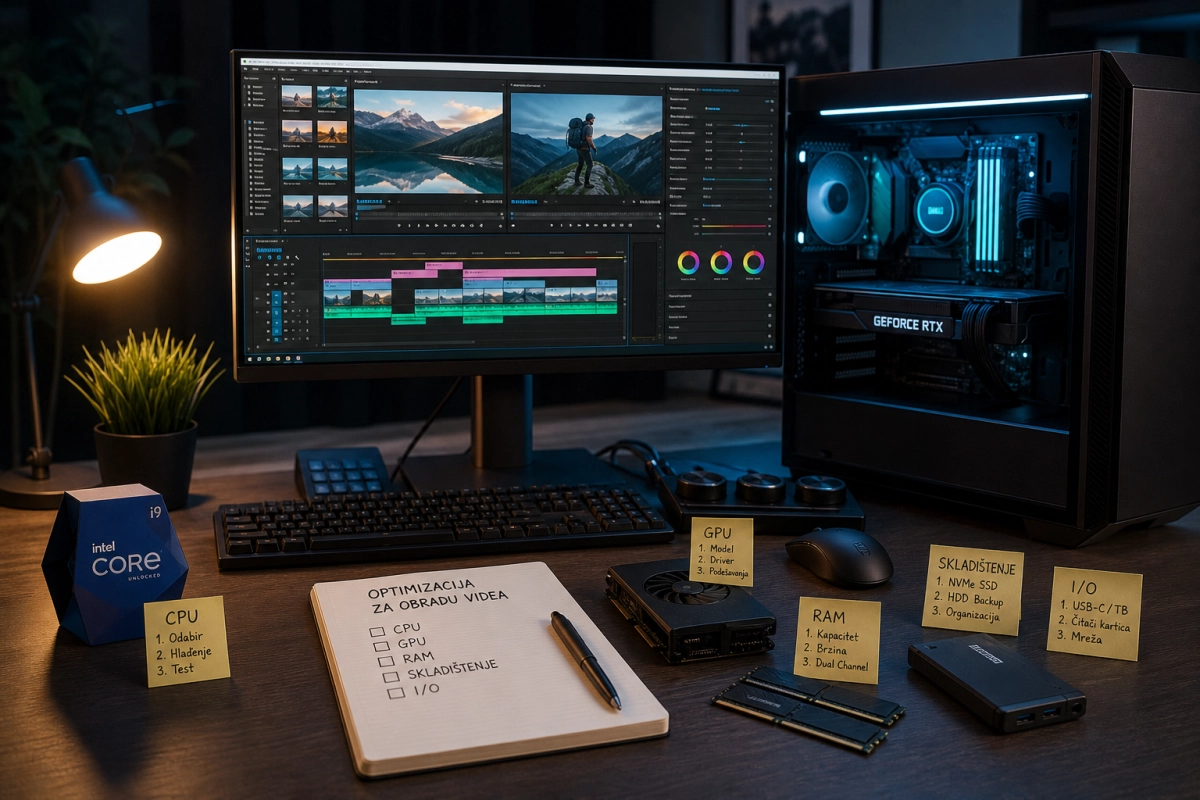
Kako izabrati i balansirati komponente za računar za obradu videa
Ovaj vodič pomaže da sastavite ili optimizujete računar za obradu videa: kako izabrati CPU, GPU i RAM, koje skladište preferirati (NVMe, RAID, NAS), te osnovne I/O i kompatibilnosne zahteve. Cilj je smanjiti vreme editovanja i renderovanja kroz pametne, realne izbore — za početnike i napredne korisnike.
CPU, GPU i RAM — šta je važno i zašto
Procesor (CPU): broj jezgara vs. brzina
Za obradu videa CPU utiče na enkodovanje, efekt procesiranje i timeline performanse. Važne specifikacije:
- Broj jezgara i threads: više jezgara pomaže kod paralelnih zadataka (render, izvoz, više streamova). Profesionalni tokovi često koriste 8–16+ jezgara.
- Clock speed (GHz): viši takt poboljšava performanse u efektima i interaktivnom radu; neki efekti su single‑threaded.
- TDP i hlađenje: veći TDP zahteva bolji hladnjak i adekvatnu kućišnu ventilaciju.
- Kompatibilnost: obrati pažnju na soket i chipset (AM5, LGA1700 itd.) i mogućnost BIOS ažuriranja za starije ploče.
Grafička kartica (GPU): akceleracija i VRAM
GPU danas značajno ubrzava dekodiranje/enkodiranje i efekte (hardware acceleration, CUDA/OptiX za NVIDIA, OpenCL/Metal za AMD). Ključne tačke:
- VRAM: 8–12 GB minimum za 4K rad; 16 GB+ za kompleksne timelineove i 8K materijal. Nedostatak VRAM-a može usporiti ili izazvati ponašanje swap‑ovanja.
- PCIe generacija: PCIe 4.0/5.0 donosi veću propusnost za GPU i NVMe, što je važno pri radu sa velikim datotekama.
- Dimenzije i snaga: proveriti dužinu kartice, potreban broj PCIe naponskih konektora i rezervu napajanja.
RAM: kapacitet, brzina i latencija
RAM utiče na broj paralelnih aplikacija, cache timeline‑a i rad sa velikim klipovima:
- Kapacitet: 32 GB je praktičan minimum za 4K edit; 64+ GB za 6–8K ili kompleksne projekte.
- Frekvencija i latencija: viša frekvencija (DDR4 vs DDR5) i niža latencija pomažu u određenim zadacima, ali kapacitet je često važniji od trase.
- Dual/Quad channel: koristiti konfiguracije koje matična ploča podržava (npr. dual‑channel 2×16 GB) radi veće propusnosti.
Osnove skladištenja, I/O i kompatibilnost za brži workflow
NVMe SSD, RAID i kako ih koristiti
Brzina skladišta direktno utiče na playback i eksport. Preporuke:
- NVMe (PCIe): primarni disk za operativni sistem i aplikacije — brzine čitanja/pisanja (3.5–7 GB/s) smanjuju vreme učitavanja i cache‑a.
- Radni disk: koristiti sekundarni NVMe ili brzi SATA SSD za projektne datoteke i medije.
- RAID: RAID 0 (performanse) ili RAID 1/5 (sigurnost + performanse) na više NVMe‑ova za velike projekte; imajte backup jer RAID nije zamena za rezervnu kopiju.
NAS i eksterno skladište
Za saradnju ili arhivu: NAS preko 1/2.5/10 GbE je praktičan. Važno je planirati propusnost — 1 GbE često postane usko grlo za 4K suradnju, dok 10 GbE značajno ubrzava rad u studiju.
I/O, porte i kablovi
- USB‑C/Thunderbolt za brze eksterne diskove i capture uređaje.
- PCIe slotovi: ostaviti rezervu za dodatne NVMe kartice ili capture kartice.
- Napajanje: kvalitetno SFX/ATX napajanje sa dovoljno konektora i najmanje 80+ Bronze efikasnosti; dodati 20–30 % rezervu snage.
Sledeći deo vodiča ulazi dublje u hlađenje, konkretna podešavanja u Premiere Pro, DaVinci Resolve i Final Cut, i kako spojiti sve komponente u balansiranu konfiguraciju.
Hlađenje i termalni menadžment za dugotrajan rad pod opterećenjem
Stabilne temperature su ključne za konstantne performanse prilikom dugih sesija editovanja i renderovanja. Evo praktičnih smernica:
- Kućište i airflow: prioritizuj direktan protok vazduha od prednje ka zadnjoj/ gornjoj strani kućišta; najmanje dva intake i jedan exhaust ventilator. Filteri za prašinu pomažu, ali smanjuju protok — redovno čišćenje je obavezno.
- CPU hlađenje: za 8+ jezgara preporučuje se AIO 240/280/360 mm ili visokokvalitetni tower cooler (Noctua tipa). AIO daje bolji termalni rezervoar kod visokog TDP‑a; pažljivo montiraj i ispumpaj vazduh iz radijatora.
- GPU hlađenje: proveri prostor u kućištu (dužina kartice) i osiguraj dotok svežeg vazduha; aftermarket hladnjaci ili dodatni kućišni ventilatori mogu smanjiti throttling pri intenzivnom enkodovanju.
- M.2 termalno upravljanje: NVMe diskovi se mogu zagrevati i throttlovati — koristi M.2 heatsink ili matičnu ploču sa ugrađenim hladnjakom, posebno u RAID0 konfiguracijama.
- Fan krive i BIOS: podesite agresivnije fan krive u BIOS/softveru (curve počinje ranije pri 40–50 °C). Uklonite agresivne automatske profile koji dopuštaju visoke temperature CPU/GPU pre nego što povećaju ventilatore.
- Pozitivan vs. negativan pritisak: blago pozitivan pritisak (više intake nego exhaust) smanjuje ulazak prašine kroz spojeve, ali održava efikasan protok — idealno za studio okruženje.
Konkrektna podešavanja u Adobe Premiere Pro
Premiere nudi puno opcija koje direktno utiču na interaktivnost timeline‑a i brzinu eksportovanja:
- Project Settings → Renderer: izaberi Mercury Playback Engine GPU Acceleration (CUDA/Metal/OpenCL) da bi koristi GPU za efekate i enkod/decod.
- Media Cache: prebaci Media Cache i Media Cache Database na zaseban NVMe disk (nije isti kao OS disk) radi najbržeg čitanja/pisanja; redovno čišćenje starih cache‑eva.
- Playback Resolution i Proxy: radi u 1/2 ili 1/4 rezoluciji tokom montiranja; koristi Proksi workflow — generiši ProRes Proxy ili H.264 low bitrate fajlove na zasebnom disku.
- Render and Replace: za kompleksne kompozicije ili efekate (npr. After Effects) koristi Render and Replace da redukuješ real‑time računanje.
- Export: omogućiti Use Maximum Render Quality samo kada je neophodno; za H.264/H.265 koristite hardware encoding (NVIDIA NVENC/Intel Quick Sync/Apple VCE) za brže izvoze.
Brza podešavanja u DaVinci Resolve i Final Cut
Oba alata nude specifične optimizacije za studio workflow i GPU‑heavy rutine:
- DaVinci Resolve — Preferences: u Memory & GPU podešavanjima aktiviraj GPU Processing Mode (CUDA/Metal) i dodeli dovoljno GPU memorije; prebaci Cache files i Gallery na NVMe disk. Koristi Optimized Media i Render Cache (Smart ili User) za glatki playback; postavi Decode Quality (H.264/HEVC) na “Half” ili “Quarter” pri montaži pa “Full” za finalni render.
- Deliver: exportaj pomoću QuickTime + ProRes/DNxHR za brži interni render ili koristi GPU hardware encoder za finalne H.264/H.265 datoteke.
- Final Cut Pro: koristi Create Optimized Media ili Create Proxy Media pri importu; podešavanje Library scratch disk na brzi NVMe. U Preferences → Playback izaberi “Better performance” dok montiraš i “Better quality” prilikom eksportovanja. Background rendering može ubrzati workflow, ali ga isključi ako želiš potpunu kontrolu nad resursima.
U sledećem delu povezaćemo sve komponente — od izbora platforme do praktičnih konfiguracija diska i BIOS/OS podešavanja koja stvarno smanjuju vreme editovanja i renderovanja.
Praktične konfiguracije i BIOS/OS podešavanja
Primeri konfiguracija po budžetu (brzi vodič)
-
Entry (hobi/lagani 4K):
- CPU: 6–8 jezgara (npr. Ryzen 5 / Core i5)
- GPU: mid‑range sa 8–10 GB VRAM
- RAM: 32 GB DDR4/DDR5
- Skladište: NVMe 1 TB (OS + aplikacije) + SSD 1–2 TB za projektne fajlove
-
Mid‑range (seriozan 4K / povremeni 6K):
- CPU: 8–16 jezgara (Ryzen 7 / Core i7)
- GPU: 10–16 GB VRAM (RTX 30/40‑series ili ekvivalent)
- RAM: 64 GB
- Skladište: NVMe 1–2 TB za OS+cache; NVMe ili RAID za media; NAS za arhivu
-
Workstation (profesionalni rad, 6K–8K):
- CPU: 16+ jezgara ili HEDT/Threadripper platforma
- GPU: 16+ GB VRAM (npr. profesionalne/visoke serije za GPU‑heavy efekte)
- RAM: 128 GB+
- Skladište: više NVMe u RAID konfiguraciji za radne fajlove, 10 GbE NAS za kolaboraciju
BIOS i operativni sistem — praktične preporuke
- Omogućite XMP/DOCP profil za RAM da biste postigli deklarisane brzine (testirajte stabilnost posle toga).
- Podesite fan kurve u BIOS‑u da počnu ranije (40–50 °C) i izbegnite thermal throttling tokom dugih rendera.
- Aktivirajte PCIe gen koji podržava vaša oprema (4.0/5.0) i proverite da NVMe slotovi rade u punom režimu.
- U multi‑GPU ili specijalnim konfiguracijama omogućite Above 4G Decoding / Resizable BAR ako proizvođač preporučuje.
- Na Windowsu: koristite „High performance“ ili prilagođenu power plan tokom rendera; isključite indeksiranje i background aplikacije na media diskovima; podesite pagefile na brzi NVMe (ili sistemski upravljajte pagefile‑om).
- Na Macu: koristite APFS za SSD, držite macOS i aplikacije ažurnim kako biste iskoristili hardversku akceleraciju Apple Silicon procesora.
- Ažurirajte grafičke drajvere — za Adobe/Resolve često su preporučeni Studio (NVIDIA) ili tvornički tested drajveri; proverite release notes za poznate probleme.
- Koristite alate za proveru performansi i termalnog opterećenja: Cinebench, PugetBench, Blackmagic Disk Speed Test, HWInfo/GPU‑Z. Mere su ključne za donošenje odluka o nadogradnji.
Završne smernice za primenu
Umesto traženja savršenog „jednog“ sistema, pristupite optimizaciji kao iterativnom procesu: definišite prioritete (interaktivnost tokom montaže vs. maksimalna brzina finalnog rendera), izgradite ili prilagodite konfiguraciju po fazama, mjerite stvarne rezultate i ciljano nadograđujte komponente koje usporavaju vaš workflow. Redovno održavanje (ažuriranja drajvera/firmware, čišćenje prašine, backup strategija) i praćenje termalnog ponašanja produžiće radni vek opreme i zadržaće konzistentne performanse. Počnite sa jasnim testovima i malim promenama — one često donose najviše koristi za uložen novac i vreme.