
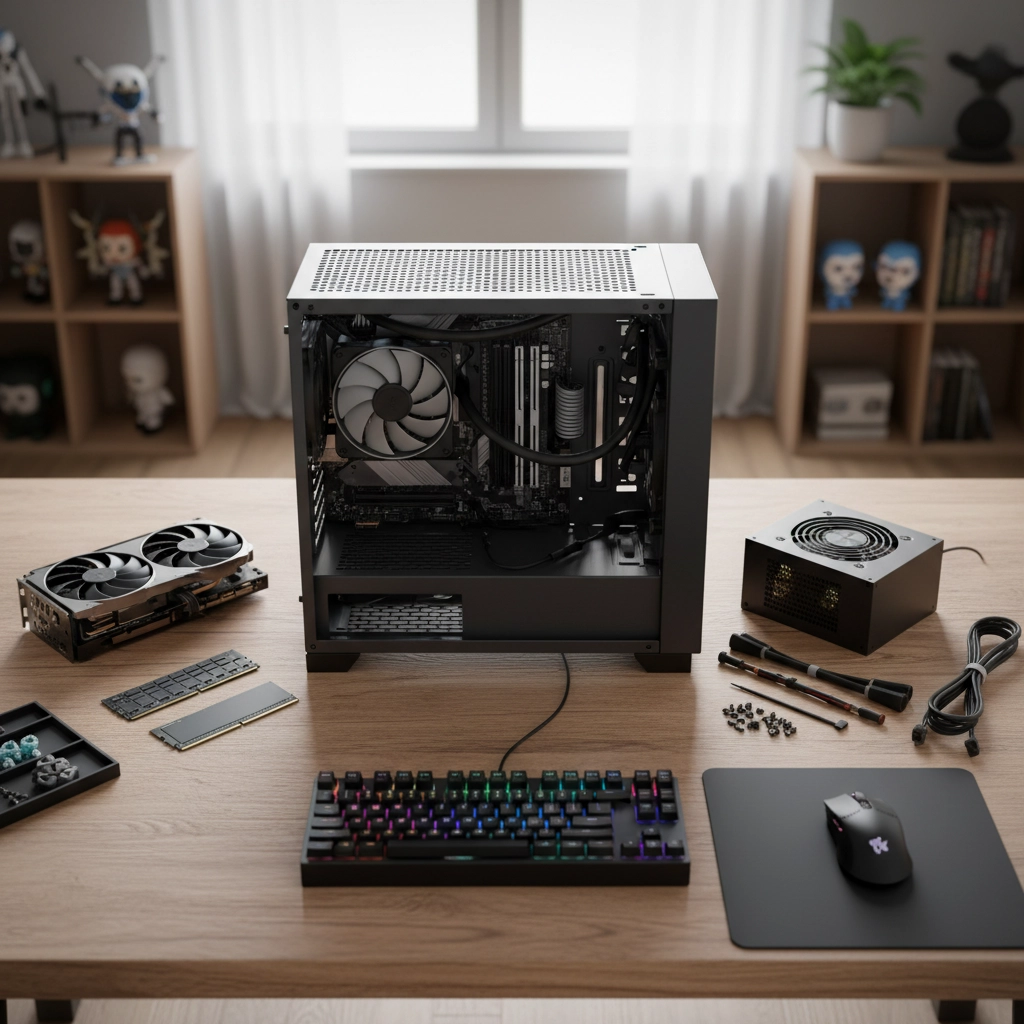
Zašto da sklapaš sopstveni gejming računar i šta možeš očekivati
Ako želiš maksimalan odnos cene i performansi, mogućnost nadogradnje i kontrolu nad komponentama, sklapanje sopstvenog gejming računara je najbolji put. Kao igrač, ti biraš komponente prema igrama koje želiš da pokrećeš, rezoluciji monitora i nivou detalja. Sklapanjem dobijaš i bolju podršku za buduće nadogradnje, kao i znanje koje ti omogućava da sam rešavaš probleme bez odlaska u servis.
Pre nego što kreneš, važno je jasno definisati očekivanja: da li ciljaš 1080p 144Hz, 1440p 60–144Hz ili 4K? Da li ti je prioritet visoka frejmrejt performansa ili vizuelni kvalitet uz ray tracing? Od odgovora zavise izbor procesora (CPU), grafičke kartice (GPU), memorije (RAM) i napajanja (PSU).
Kako da planiraš budžet i definišeš prioritete
Prvo postavi realan budžet i podeli ga po procentima: GPU i CPU obično zauzimaju najveći deo, zatim matična ploča, RAM, skladištenje, kućište i napajanje. Tipična raspodela može izgledati ovako: 40–50% za GPU, 20–25% za CPU, 10–15% za matičnu ploču i RAM zajedno, i ostatak za PSU, SSD/HDD i kućište.
- Definiši ciljnu rezoluciju i frejmrejt: To diktira jačinu GPU-a i CPU-a.
- Prioriteti: Bolji GPU za veće rezolucije, jači CPU za igre zavisne od procesora i streaming.
- Rezervni fond: Ostavi 5–10% budžeta za dodatke kao što su bolji hladnjak ili brži SSD.
Osnovne komponente i pravila kompatibilnosti
Da bi sistem radio pouzdano, moraš pažljivo uskladiti komponente. Evo šta treba da proveriš pre kupovine:
- Matična ploča i procesor: Proveri socket i chipset; Intel i AMD imaju različite sockete koje se ne poklapaju.
- RAM: Tip (DDR4 vs DDR5), brzina i maksimalna podržana kapacitet od strane matične ploče i CPU-a.
- Grafička kartica: Fizička veličina (dužina), TDP i potrebni PCIe priključci. Proveri da li staje u kućište.
- Napajanje (PSU): Dovoljna snaga i kvalitet (80 PLUS sertifikat), odgovarajući konektori za GPU i rezervni kapacitet za buduće nadogradnje.
- Skladištenje: NVMe M.2 SSD pruža najbrže vreme učitavanja, dok su SATA SSD i HDD dobri za kapacitet.
- Hlađenje i kućište: Uskladi dimenzije hladnjaka i ventilatora sa kućištem; obrati pažnju na protok vazduha.
Takođe, proveri kompatibilnost komponenti preko proizvođačkih lista podrške (QVL) i planera na sajtovima za konfiguraciju. Pripremi listu alata (šrafciger, antistatička narukvica) i planiraj radni prostor sa dovoljno svetla i mesta za raspakivanje delova.
U sledećem delu ćemo praktično preći na korake sklapanja: kako pripremiti matičnu ploču, montirati procesor i hladnjak, i prve provere pre puštanja sistema u rad.
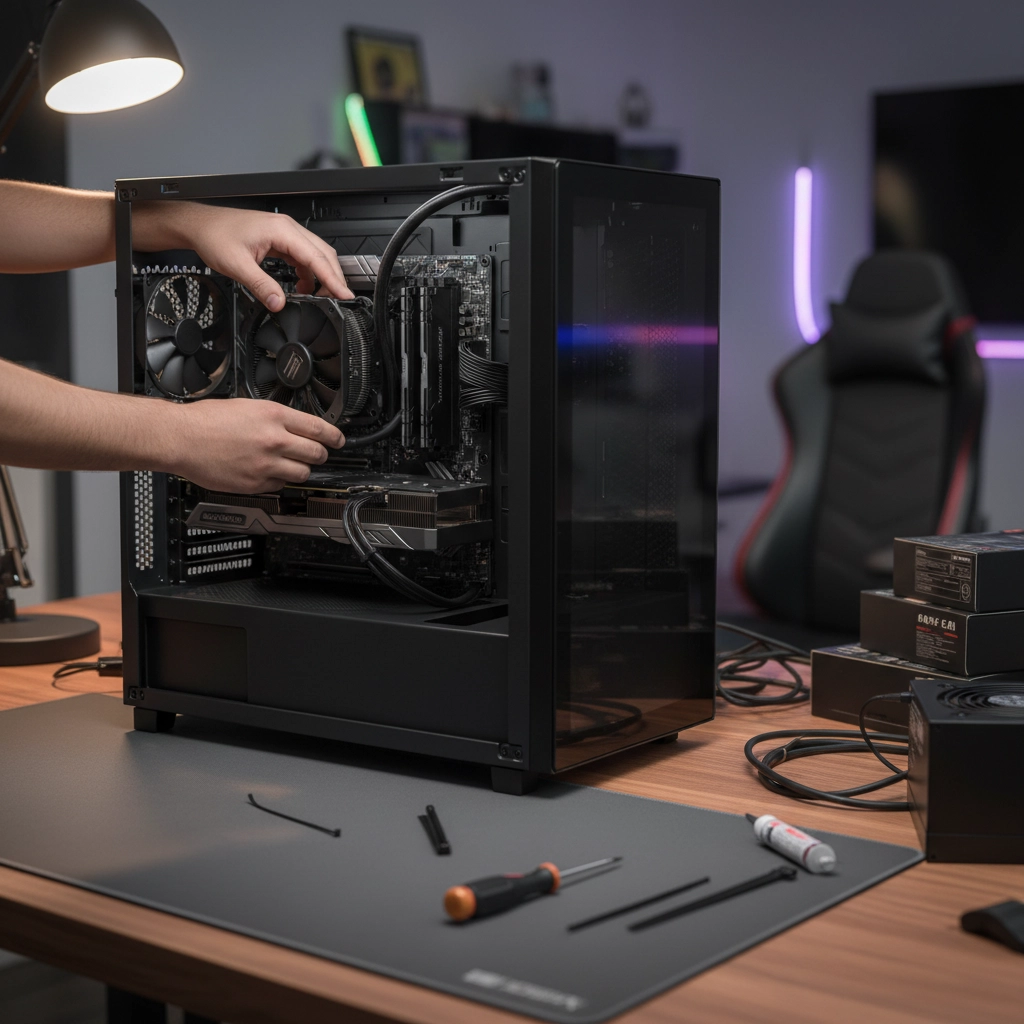
Montaža procesora, hladnjaka i RAM-a na matičnoj ploči
Pre nego što umetneš matičnu ploču u kućište, zgodno je prvo montirati CPU, hladnjak, RAM i M.2 SSD dok ploča leži na antistatičkoj podlozi ili kutiji. To je sigurnije i lakše nego raditi u skučenom prostoru kućišta.
– Otvori ležište socketa (pazljivo podigni polugu), poravnaj trougao na CPU sa odgovarajućim markerom na socketu i spusti ga bez pritiskanja. Zaključaš polugu.
– Ako hladnjak koristi fabrički nanetu termalnu pastu, ne dodaješ više. Ako je bez paste, staviš malu tačku veličine zrna graška ili tanku liniju na sredinu IHS-a CPU-a — previše paste može pogoršati disipaciju.
– Pri montaži hladnjaka prati uputstvo proizvođača: kod backplate sistema postavi backplate i pričvrsti sa odgovarajućim odstojnicima. Zavrni vijke postepeno i naizmenično kako bi pritisak bio ujednačen.
– Za RAM koristi slotove preporučene u uputstvu matične ploče (obično A2 i B2 za dual‑channel). Otvori klipse, poravnaj modul i čvrsto ga ubaci dok klipse ne zakače.
– Ako imaš M.2 NVMe SSD, ubaci ga pod kutom u M.2 slot, pritisni dole i pričvrsti malim šrafom. Ako tvoja ploča ima M.2 hladnjak ili stezaljku, montiraj ga nakon instalacije diska.
Saveti: radni pritisak na socket ne sme biti jak; ako hladnjak ima montažu koja traži veliku silu, rasporedi zatezanje postepeno. Proveri da li je hladnjak kompatibilan sa visinom RAM modula (posebno veliki AIO radijatori i zračni kuleri).
Ugradnja matične ploče u kućište, napajanje i osnovno kabliranje
Sada ubaciš matičnu ploču u kućište. Redosled i pažnja štede mnogo vremena kasnije.
– Postavi I/O shield (ako nije integrisan) i proveri položaj odstojnika (standoffs) — moraju se poklapati sa otvorima na ploči.
– Spusti ploču, zavrni je na nekoliko mesta i ne preturaj šrafove prejako.
– Ugradi napajanje (PSU) i poveži 24‑pin ATX i 8‑pin (ili 4+4) CPU EPS kabl. Ako imaš modularni PSU, priključi samo potrebne kablove pre ubacivanja u kućište.
– Pre nego što ubaciš grafičku karticu, provuci osnovne kablove: front panel (power/reset/LED), USB, audio i kablove ventilatora. Koristi male nalepnice ili telefon za slikanje konektora da pamtiš raspored.
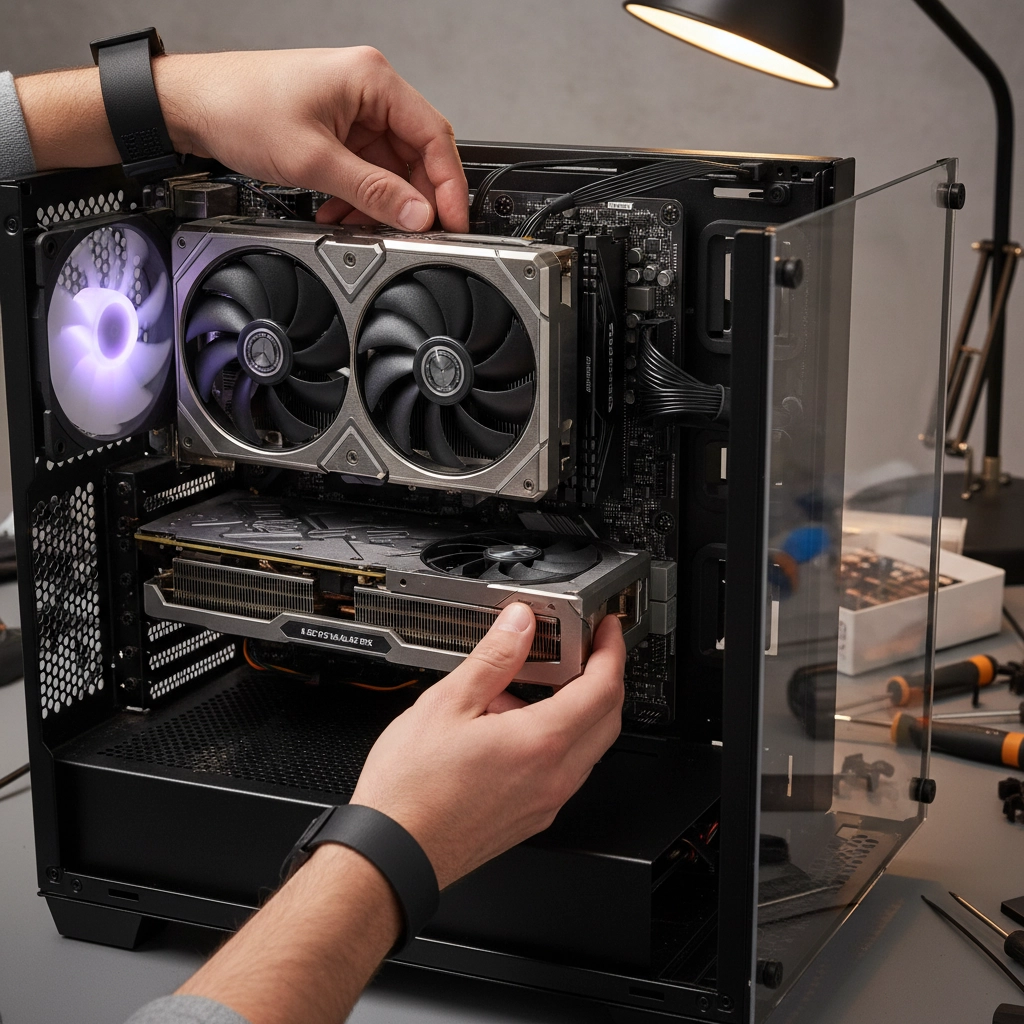
– Umetni grafičku karticu u PCIe x16 slot i prihvati je šrafom u kućište, a zatim priključi PCIe napajanje (6+2 pin). Uveri se da GPU sedi ravno i da nema pomeranja.
– Organizuj kablove iza trase za bolji protok vazduha; koristi vezice i otvore za prolaz kablova. Poveži SATA kablove ako koristiš klasične SSD/HDD uređaje.
Saveti: izbaci sve neočekivane stvari iz kućišta (plasticne zaštite), i proveri da li su svi ventilatori usmereni za optimalan protok (obično prednji usis, zadnji/vrh izduv).
Prvo paljenje (POST) i osnovna podešavanja u BIOS‑u
Prvi start je ključan — cilj je proći POST (Power-On Self Test) bez grešaka pre instalacije OS-a.
– Poveži monitor direktno na grafičku karticu (ne na integrisanu ako koristiš diskretnu GPU), priključi tastaturu i miš.
– Uključi napajanje i pritisni dugme za paljenje. Ako sistem ne daje video ili ne pali ventilatore, proveri EPS i 24‑pin konektore, i resetuj CMOS ako je potrebno.
– Uđi u BIOS/UEFI (tipke kao Del ili F2) i prvo proveri detekciju CPU‑a, RAM‑a i SSD‑a. Prati temperature na idle (CPU ~30–40°C kod standardnog hlađenja).
– Aktiviraj XMP/DOCP profil za RAM da postigneš deklarisanu brzinu, proveri da li je NVMe SSD vidljiv i namesti redosled boot‑a (USB/DVD prvo, SSD kasnije kada bude instalacija).
– Ako je dostupno, proveri za BIOS update — nova verzija može poboljšati kompatibilnost i performanse, ali ažuriraj pažljivo i stabilnim napajanjem.
Ako POST prođe, slede instalacija operativnog sistema i drajvera. Ako ne prođe — reseat RAM, proveri GPU napajanje i kratke spojeve standoffs-a kao prve korake za rešavanje problema.
Završni koraci i održavanje
Sklapanje gejming računara je samo početak — uživanje u performansama i dugoročna pouzdanost zavise od redovnog održavanja i provere stabilnosti. Nakon prvog paljenja i instalacije operativnog sistema, prati temperature, ažuriraj drajvere i BIOS po potrebi, i pravi rezervne kopije važnih podataka. Ako planiraš nadogradnje ili želiš da proveriš kompatibilnost komponenti pre kupovine, korisna je pomoć alata poput PCPartPicker.
Ne bojte se pitati za savet u zajednicama i forumima — mnogi problemi imaju jednostavna rešenja, a iskustvo se dobija praksom. Uživaj u igri i postepenim unapređenjima sistema.
Frequently Asked Questions
Kako da aktiviram XMP/DOCP profil za RAM u BIOS‑u?
Uđi u BIOS/UEFI pritiskom na tipku (obično Del ili F2) pri podizanju sistema, pronađi sekciju za memoriju ili overclocking i uključi XMP (Intel) ili DOCP (AM4/ASUS) profil. Sačuvaj promene i restartuj. Ako sistem postane nestabilan, pokušaj niži profil ili ažuriraj BIOS i proveri kompatibilnost modula.
Šta da uradim ako računar ne prođe POST (nema slike ili zvuka)?
Isključi napajanje, proveri 24‑pin i EPS kablove, reseat‑uj RAM i GPU. Pokreni sistem sa jednom memorijskom šipkom u preporučenom slotu i bez diskova kako bi izolovao problem. Ako matična ploča daje beep kodove, konsultuj priručnik za dijagnozu. Reset CMOS kao poslednji korak pre dalje dijagnostike.
Koliko često treba čistiti kućište i menjati termalnu pastu?
Preporučeno čišćenje prašine je svaka 3–6 meseca, a češće ako je prostor prašnjav. Termalnu pastu menjaš otprilike na 2–3 godine ili ranije ako primećuješ porast radnih temperatura. Prati temperature i performanse kao signal za intervenciju.