
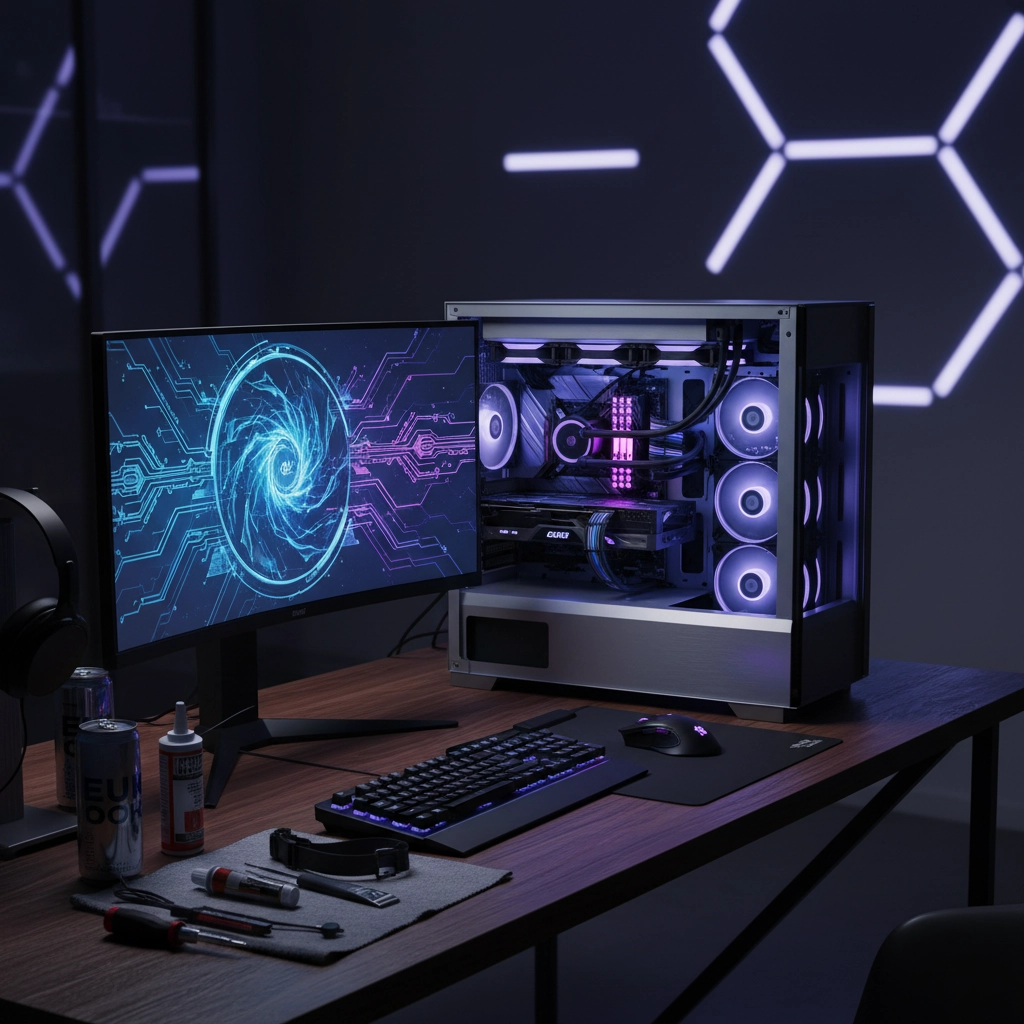
Zašto optimizacija gejming računara zaista menja iskustvo igranja
Kao gejmer, želiš stabilan FPS, kraće učitavanje i manje trzanja. Optimizacija nije samo za entuzijaste — ona ti pomaže da maksimalno iskoristiš postojeći hardver, smanjiš zagrevanje i povećaš stabilnost sistema bez velikih ulaganja. U ovom delu vodiča objasnićemo osnovne principe i brzo primenjive korake koje možeš napraviti odmah.
Šta dobijaš optimizacijom
- Viši i stabilniji FPS u zahtevnim igrama.
- Smanjena latencija i manje mikro-zamkašanja.
- Efikasnije korišćenje CPU i GPU resursa.
- Duži vek komponenti zahvaljujući boljem hlađenju i manje opterećenju.
Brzi koraci za početno čišćenje i ažuriranja
Pre nego što se upustiš u naprednija podešavanja, prođi kroz osnovne, ali ključne korake. Oni često daju najveći dobitak u najkraćem roku i rešavaju većinu problema bez rizika.
1. Ažuriraj drajvere i sistem
- Ažuriraj grafičke drajvere (NVIDIA/AMD) — proizvođači često objavljuju optimizacije za nove igre.
- Ažuriraj Windows ili Linux kernel i osiguraj da su svi važni zakrpe instalirane.
- Proveri firmware matične ploče (BIOS/UEFI) i SSD firmver — ponekad rešavaju probleme sa kompatibilnošću i performansama.
2. Očisti sistem i oslobodi resurse
Neželjeni programi i procesi u pozadini mogu drastično smanjiti performanse tokom igranja. Evo praktičnih koraka:
- Deinstaliraj neiskorišćene aplikacije i ukloni start-ap stavke koje ti nisu potrebne.
- Pokreni skeniranje protiv malvera i adware-a — oni često troše CPU i mrežu.
- Koristi alatke za čišćenje privremenih fajlova i optimizaciju prostora na disku.
3. Optimizuj skladištenje i učitavanje
Brz SSD može drastično skratiti učitavanja i streaming tekstura u igrama. Ako koristiš HDD kao primarni disk, razmisli o premještanju igara na NVMe/SATA SSD. Takođe, defragmentiraj HDD ako ga još koristiš (na SSD to nije preporučljivo).
Ova početna podešavanja su temelj za dalji napredak — sledeći korak je optimizacija softverskih podešavanja unutar sistema i igara, kao i podešavanje napajanja i hlađenja za stabilniji rad pod opterećenjem. U narednom delu vodiča objasnićemo konkretna podešavanja grafičkih opcija, trikove za Windows/Linus prioritete procesa i kako pratiti performanse realtime alatima koji ti pomažu da meriš rezultate.
Podešavanje grafičkih opcija za bolji FPS bez velikog kompromisa na kvalitet
U mnogim igrama mala promena nekoliko podešavanja donosi ogroman dobitak u FPS bez vidljivog pada kvaliteta slike. Fokusiraj se na opcije koje najviše opterećuju GPU/CPU, a manje na one koje vizuelno najviše doprinose sceni.
- Rezolucija i render scale: Rezolucija je najdirektniji faktor. Ako imaš 1440p i slabiji GPU, razmisli o 1200p ili o smanjenju render scale (90–80%) uz zadržavanje UI rezolucije — često daje oštar izgled uz značajan boost u FPS.
- DLSS/FSR i slične tehnologije: Ako igra podržava NVIDIA DLSS, AMD FSR ili upscaling (XeSS), koristi ih — pružaju veliki FPS dobitak uz minimalan gubitak kvaliteta, naročito na višim rezolucijama.
- Antialiasing: MSAA je vrlo skupljan; umesto njega koristi post-process AA (TAA/FXAA) ili isključi u korist većeg render scale. TAA može zamutiti, pa probaj FXAA za oštrije ivice uz niži uticaj na performanse.
- Sjene i osvetljenje: Smanji kvalitet senki i udaljenost renderovanja senki — to često oslobađa puno resursa bez velike vizuelne razlike. Globalno osvetljenje i ray tracing su najzahtjevniji; isključi ili smanji ako želiš stabilan FPS.
- Refleksije, ambient occlusion i volumetrički efekti: Smanji detalj ili isključi SSAO/SSLR/Volumetric fog — ove stavke troše GPU, a promene nisu uvek primetne u brzom gejmingu.
- Post-processing efekte: Bloom, motion blur i depth of field su često stvar ukusa; isključi motion blur za jasniji prikaz i manje percepcije input-lag.
- Frame cap i sinhronizacija: Postavi limit FPS-a na osvežavanje monitora (ili malo ispod) da smanjiš nepotrebnu potrošnju resursa. VSync smanjuje tearing, ali može povećati input lag — bolje rešenje su G‑Sync/FreeSync ili frame limiter.
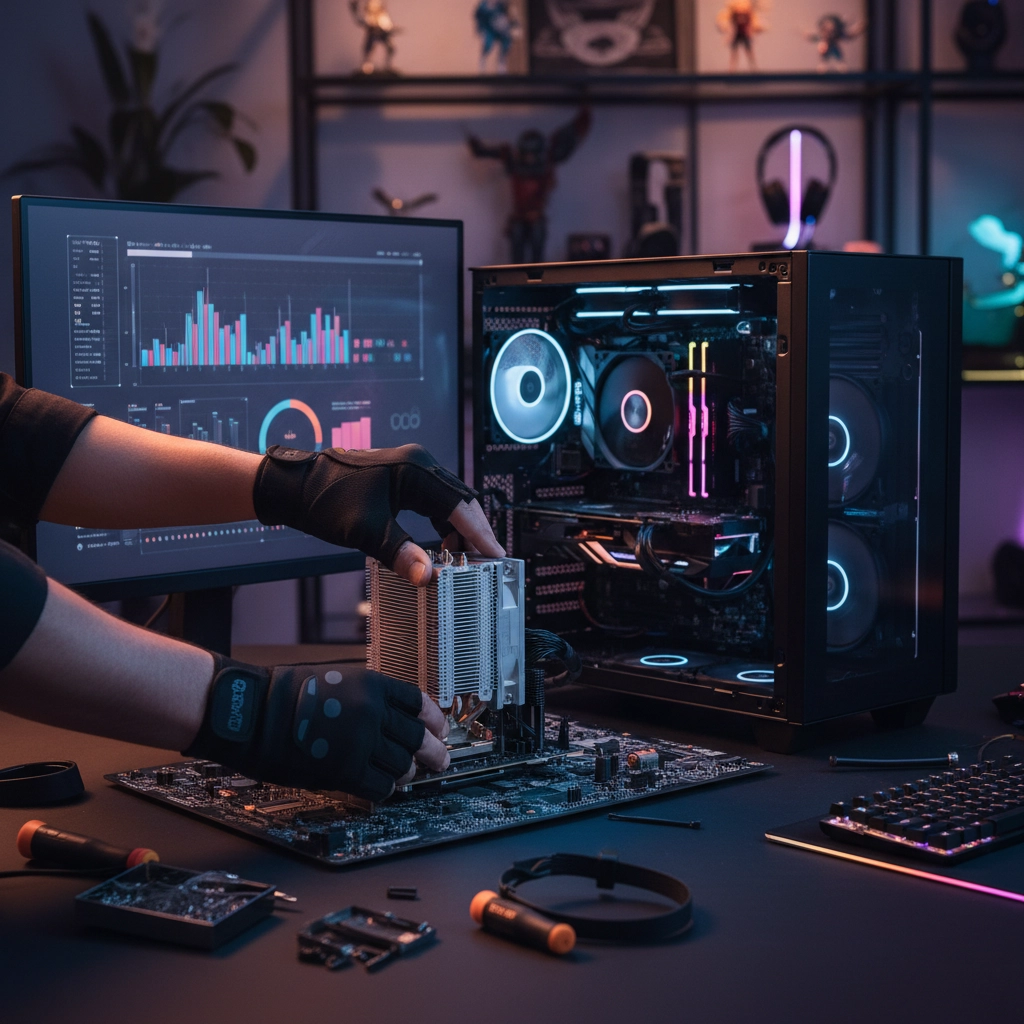
Windows i Linux: prioritizacija procesa, napajanje i pozadinski servisi
Ispravno podešavanje OS nivoa može značajno poboljšati stabilnost i latenciju. Evo praktičnih koraka za oba sistema.
- Windows:
- Uključi Game Mode u Settings i, po potrebi, Hardware‑accelerated GPU scheduling.
- Power plan postavi na High Performance ili Ultimate Performance (ako je dostupan) — sprečava throttling CPU/GPU tokom igre.
- U Task Manageru možeš privremeno podići prioritet procesima igre (High), ali koristi ovo štedljivo — može destabilizovati sistem ako se podigne kritičnim servisima.
- Onemogući nepotrebne start-ap aplikacije i pozadinske servise (cloud sync, update checkeri) pre igranja.
- Linux:
- Koristi GameMode (Feral) za automatsko podešavanje CPU governor-a, I/O prioriteta i swappiness tokom igranja.
- Postavi CPU governor na performance ili schedutil za stabilnije frekvencije; koristi tools kao cpufreq-set ili tlp za upravljanje napajanjem.
- Za procesne prioritete koristite nice/renice ili schedtool; za kritične igre razmotri rtprio za smanjenje latencije.
- Uvek proveri da koristiš zvanične GPU drajvere (NVIDIA/AMD) iz repozitorijuma za najbolje performanse.
Praćenje performansi: koje metrike pratiti i koje alatke koristiti
Merljiv rezultat je ključ. Pre i posle svake promene beleži podatke kako bi znao šta zaista pomaže.
- Šta pratiti: FPS (average, minimum, 1% low), frame time (stabilnost frejma), CPU/GPU utilization, temperature, clock speeds, VRAM/RAM usage i učestalost throttlinga.
- Alatke za Windows: MSI Afterburner + RivaTuner OSD za overlay, HWiNFO za detaljno logovanje, Task Manager/Resource Monitor za brz pregled, PresentMon/OCAT za frame timing analize.
- Alatke za Linux: MangoHUD za overlay, glances/top/htop za sistemske resurse, nvidia-smi za NVIDIA GPU podatke, vkbasalt ili lavapipe za Vulkan/OpenGL informacije.
- Benchmarki: Koristi ugrađene benchmarke ili Unigine/3DMark za poređenje hardverskih promena. Uvek testiraj sa istim scenarijem i loggingom da bi rezultati bili uporedivi.
Praćenjem ovih metrika brzo ćeš uočiti da li je problem CPU‑bound, GPU‑bound ili I/O‑bound i na osnovu toga ciljano intervenisati.
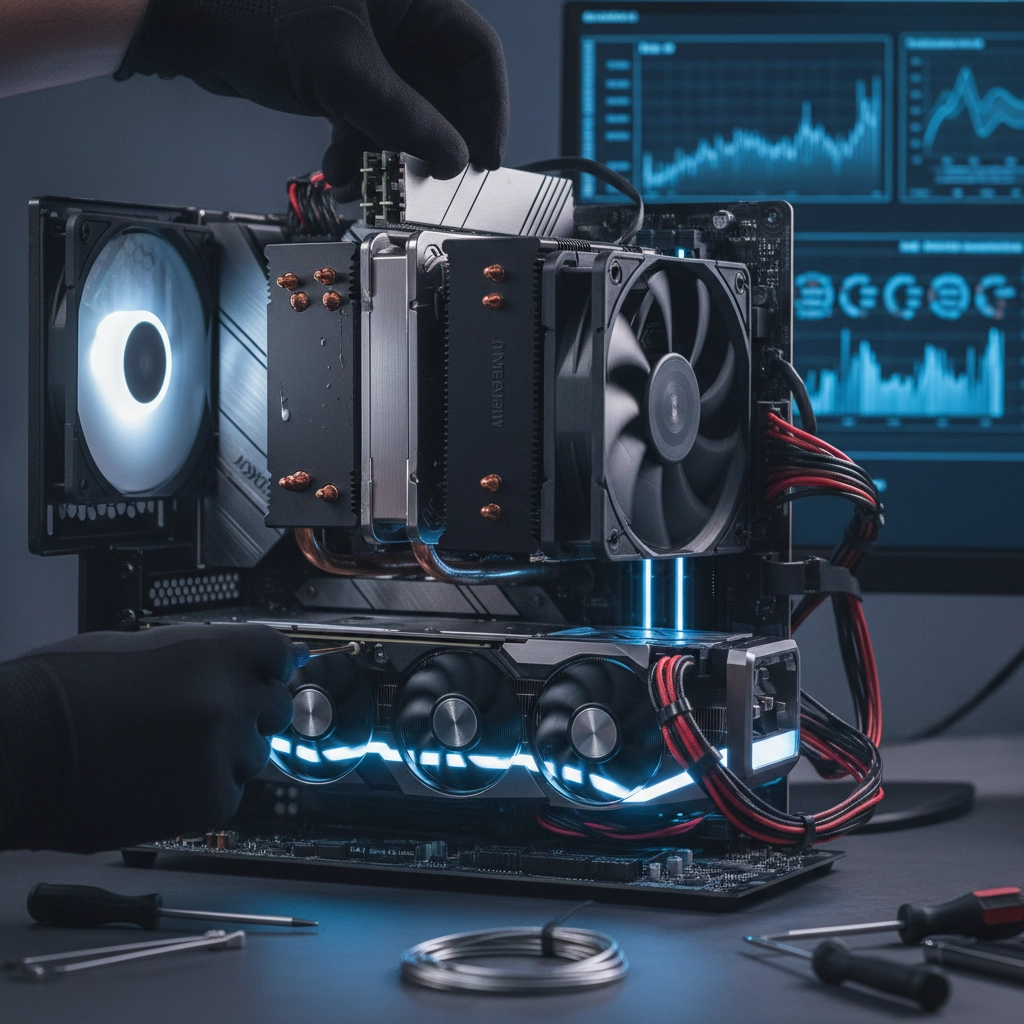
Brzi kontrolni spisak pre igranja
- Ažuriraj grafičke drajvere i igru pre sesije.
- Uključi Game Mode (Windows) ili GameMode (Linux) i proveri power plan.
- Zatvori nepotrebne pozadinske aplikacije (cloud sync, preglednici, update checkeri).
- Omogući DLSS/FSR/XeSS ako je dostupan i testiraj različite preset‑ove.
- Postavi frame cap blizu osvežavanja monitora i koristi G‑Sync/FreeSync umesto VSync kada je moguće.
- Pokreni overlay za praćenje (MSI Afterburner / MangoHUD) da vidiš uticaj promena u realnom vremenu.
Poslednje misli
Optimizacija gejming računara je kontinuirani proces: mala podešavanja i kontrolisano testiranje često daju više koristi od drastičnih promena. Pre nego što eksperimentišeš sa overklokom ili promenama sistemskih podešavanja, napravi tačku vraćanja i prati temperature i stabilnost. Ako koristiš Linux, pogledaj GameMode na GitHub-u za jednostavno poboljšanje performansi tokom igranja.
Frequently Asked Questions
Da li će upscaling tehnologije kao što su DLSS/FSR narušiti kvalitet slike?
U većini slučajeva gubitak kvaliteta je minimalan i često neprimetan, posebno na višim rezolucijama; preporučuje se testiranje različitih preset‑ova da nađeš najbolji balans između izgleda i FPS‑a.
Kako brzo utvrditi da li sam CPU‑bound ili GPU‑bound?
Pogledaj iskorišćenost komponenti tokom igranja: ako je GPU na ~95–100% a CPU niže, problem je GPU‑bound; obrnuto, ako je CPU konstantno visok dok GPU ima slobodnih resursa, onda je CPU‑bound. Koristi alate kao što su MSI Afterburner ili MangoHUD za precizne metrike i frame time analize.
Je li bezbedno overklokovati GPU/CPU za bolje performanse?
Overklokovanje može doneti bolji FPS, ali nosi rizike: veće temperature, moguće nestabilnosti i skraćivanje životnog veka komponente. Raditi postepeno, pratiti temperature i testirati stabilnost (stress testovi, benchmarki). Ako nisi siguran, drži se blagog unapređenja ili potraži unapred podešene profile od proizvođača.