
Kako pravilno održavanje računara utiče na njegov radni vek
Da bi tvoj računar radio pouzdano i dugo, nije dovoljno samo povremeno ga uključivati — potrebno je usvojiti rutinu. Redovno održavanje smanjuje kvarove, ubrzava sistem i štiti tvoje podatke. U nastavku dobijaš praktične, lako primenljive korake za čuvanje hardvera, softvera i podataka, bez potrebe za skupim servisima ili tehničkim znanjem.
Backup, čišćenje i osnovne sigurnosne navike koje treba da usvojiš odmah
Redovan backup: šta moraš znati i kako ga organizovati
Backup je prva linija odbrane protiv gubitka podataka. Ako nešto pođe po zlu — kvar diska, zlonamerni softver ili ljudska greška — ti želiš da imaš brz povrat podataka. Evo jednostavnog sistema koji možeš odmah primeniti:
- Primenjuj pravilo 3-2-1: imaš najmanje 3 kopije podataka, na 2 različita medija, i 1 kopiju van lokacije (cloud ili drugi grad).
- Automatizuj backup: koristi ugrađene alate (Windows Backup, Time Machine) ili servise kao što su OneDrive, Google Drive, Backblaze. Automatski backup smanjuje rizik ljudske greške.
- Izaberi kombinaciju lokalnog i cloud rešenja: eksterni disk za brzi restore i cloud za zaštitu od fizičkih šteta (požar, krađa).
- Redovno testiraj restore: backup nije validan dok ne proveriš da možeš vratiti podatke.
- Šifruj osetljive podatke u backupu, posebno ako koristiš javni cloud.
Osnovno čišćenje hardvera i softvera koje možeš raditi sam
Fizičko i digitalno čišćenje su podjednako važni. Prašina i zastareli softver usporavaju sistem i povećavaju rizik od kvara.
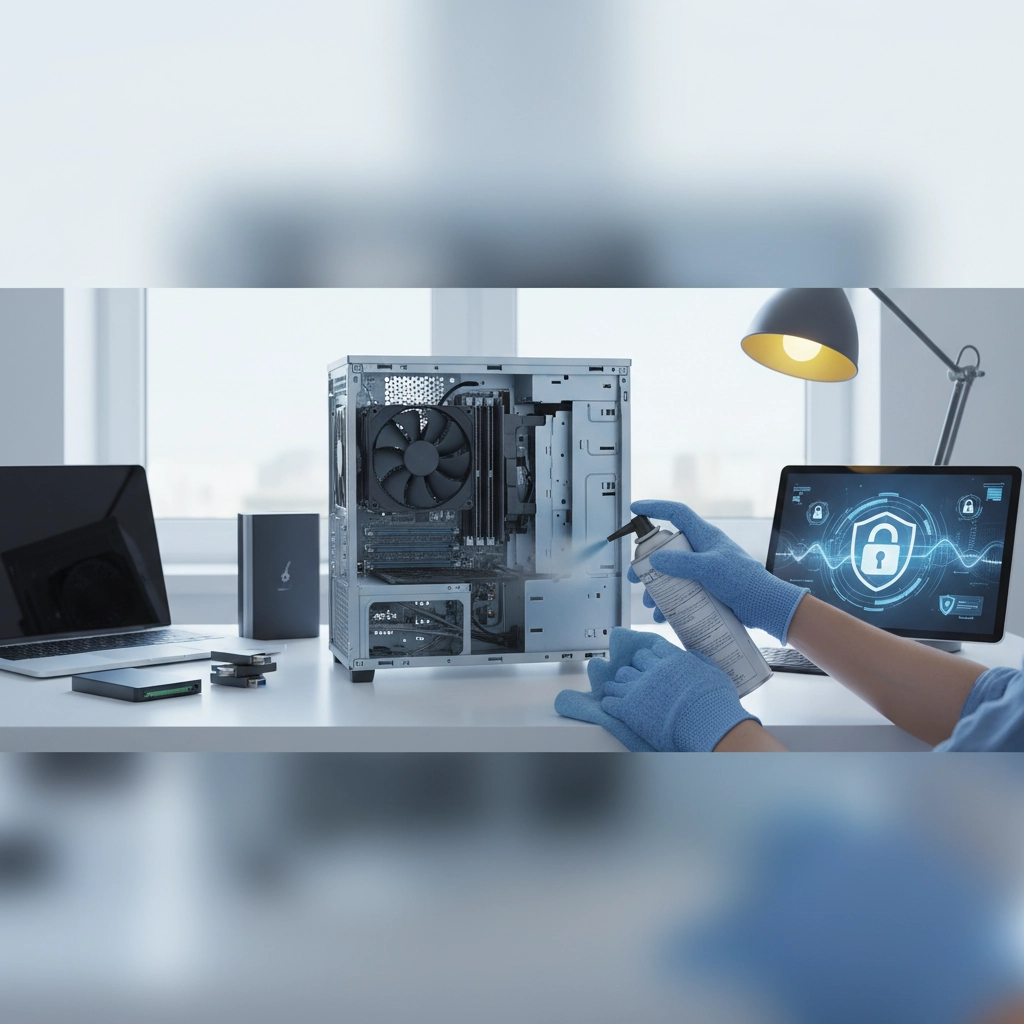
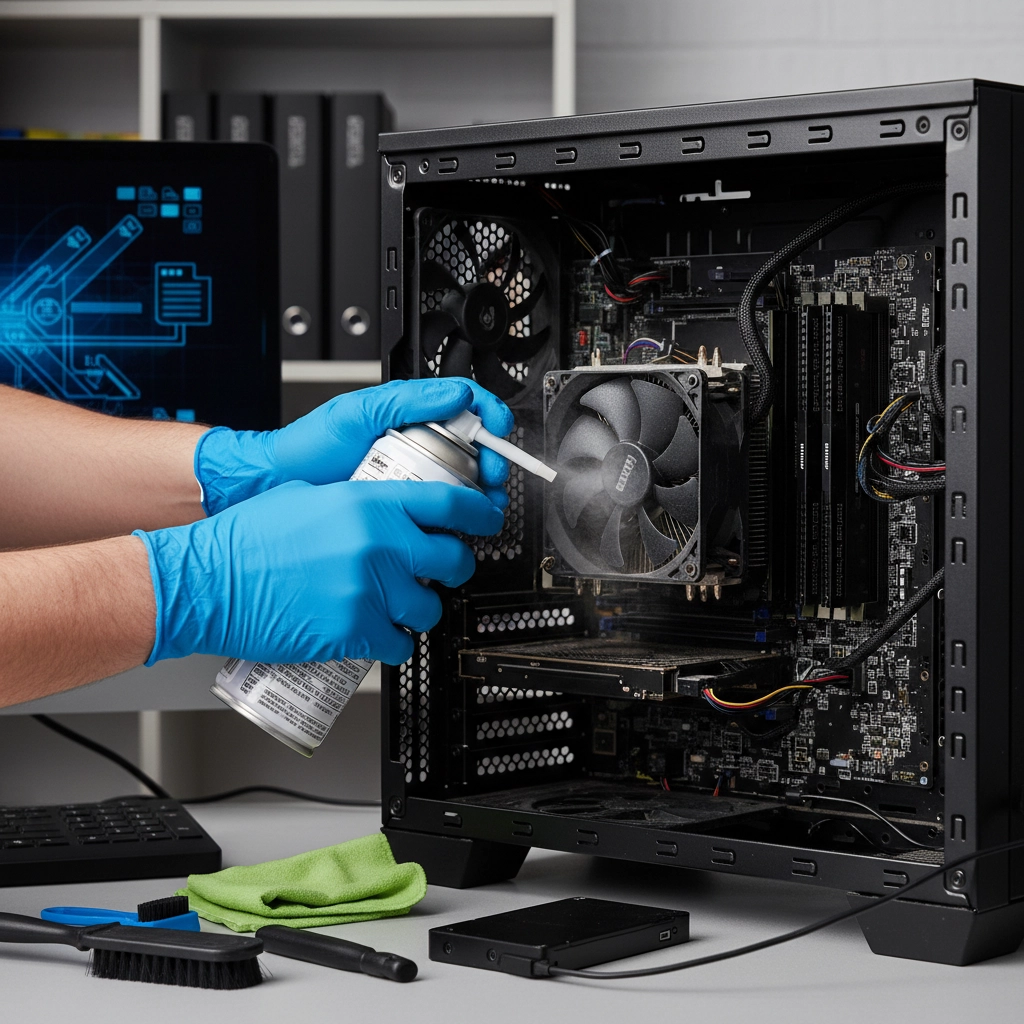
- Fizičko čišćenje: isključi računar i iz izvora napajanja prije čišćenja; koristi komprimirani vazduh za otvore i ventilatore; nežno briši ekran i tastaturu krpom od mikrovlakana. Na desktop računarima proveri nivo prašine u kućištu jednom do dva puta godišnje.
- Termalna briga: ako primetiš visoke temperature ili glasne ventilatore, razmisli o profesionalnoj zameni termalne paste ili proverenom čišćenju hladnjaka.
- Softversko čišćenje: ukloni nepotrebne programe, ograniči aplikacije koje se pokreću pri startu, redovno pokreći ažuriranja sistema i drajvera. Na HDD-ima povremeno defragmentiraj, a na SSD-ima pusti TRIM i izbegavaj privremeno pretrpavanje.
Uz ove osnove bićeš znatno bliže računaru koji radi stabilnije i duže — u nastavku ćemo detaljnije proći napredne sigurnosne navike, zaštitu od malvera i praktične priručne korake za brzo obnavljanje podataka.
Napredne sigurnosne navike: lozinke, autentifikacija i upravljanje nalozima
Osnovne sigurnosne mere su dobre, ali prave razlike prave navike koje su malo organizovanije i doslednije. Evo konkretnih stvari koje odmah možeš uvesti:
- Koristi menadžer lozinki: jedinstvene, duge i slučajne lozinke za svaki nalog teško je pamtiti — menadžer lozinki (LastPass, Bitwarden, 1Password ili ugrađeni u pregledač) čuva sve i lako ubacuje podatke kada su potrebni.
- Uključi dvofaktornu autentifikaciju (2FA): gdje god je moguće, aktiviraj 2FA koristeći aplikaciju (Google Authenticator, Authy) ili fizički sigurnosni ključ. SMS može biti bolji od ničega, ali nije najsigurniji.
- Pravilo minimalnih privilegija: koristi nalog bez administratorskih prava za svakodnevni rad — admin nalog koristi samo kada je zaista neophodno (instalacije, podešavanja).
- Redovno proveravaj aktivnosti na nalozima: obriši stare naloge koje ne koristiš i proveri listu povezanih aplikacija i dozvola (Google, Microsoft, Apple). Manje povezanih servisa znači manji rizik od kompromitacije.
- Update strategija: ne odlaži sigurnosna ažuriranja. Podešavanje automatskih zakrpa za OS i ključne aplikacije (pregledač, pluginovi) sprečava iskorišćavanje poznatih ranjivosti.
Zaštita od malvera: kako prepoznati, sprečiti i postupiti
Malver danas dolazi u mnogo formi — od klasičnih virusa i trojanaca do ransomware-a i “fileless” napada. Ključ je u prevenciji i brzom reagovanju.
- Prepoznavanje signala: naglo usporenje, čudne poruke ili zahtevi za otkupninu, neočekivani pop-up prozori, nepoznata preusmeravanja u pregledaču i promena ekstenzija fajlova su znakovi da nešto nije u redu.
- Alati koji pomažu: instaliraj i održavaj dobar antivirus/antimalware program i povremeno skeniraj sistem naprednim skenerima (Malwarebytes, ESET online scanner). Ne oslanjaj se isključivo na Windows Defender — iako je danas dobar, dodatni alati povećavaju šanse za otkrivanje skrivenih pretnji.
- Bezbedno surfovanje i email disciplina: ne otvaraj nepotpisane priloge, ne klikćuj sumnjive linkove i uvek proveri adresu pošiljaoca. Ako nešto deluje čudno, prvi korak je posumnjati, a ne otvoriti.
- Sandbox i test okruženje: ako radiš sa nepoznatim fajlovima (preuzeti alati, instaleri), koristi virtuelnu mašinu ili sandbox pre nego što pokreneš fajl na glavnom sistemu.
- Postupak u slučaju infekcije: odmah isključi uređaj iz mreže, napravi forenzičku kopiju ako su važni podaci, pokreni skeniranje sa up-to-date alatima i razmisli o reinstalaciji sistema ako ne možeš sigurno ukloniti malver.
Brzi restore i plan oporavka od incidenta koji stvarno funkcioniše
Backup je dobar, ali plan oporavka ga čini korisnim. Bez plana, restore može biti haotičan i dovesti do dodatnog gubitka podataka.
- Imenovanje i verzionisanje: organizuj backup tako da lako možeš pronaći tačnu verziju fajla (datum i opis), posebno za radne projekte ili dokumente koji se često menjaju.
- Pripremi alat za hitan oporavak: napravi boot-abilan USB sa alatom za oporavak i spasi listu važnih logina i šifri u šifrovanom obliku van glavnog računara.
- Koraci za hitni restore: 1) izoluj pogođeni uređaj; 2) proceni obim štete; 3) odaberi najprikladniji backup (najbliži u vremenu, bez sumnjivih fajlova); 4) nakon restore-a, ažuriraj sve lozinke i pokreni kompletno skeniranje.
- Vežbaj restore: jednom ili dvaput godišnje izvedi test restore cele važne particije ili projekta — tako ćeš znati koliko vremena treba i gde su potencijalne greške.
- Dokumentuj proces: zapiši korake koje treba preduzeti u slučaju incidenta i gde su rezervne kopije. Jasna procedura štedi vreme i nervozu u momentima kada su podaci ugroženi.
Sledeći koraci za pouzdano održavanje
Održavanje računara nije jednokratan zadatak — to je niz malih, doslednih koraka koje ubacuješ u svoju rutinu. Počni sa najmanje jednom akcijom koju možeš odmah uraditi i postepeno dodaj naredne: automatizuj backup, očisti hardver, i uvedi dvofaktornu autentifikaciju. Ako želiš da dodatno pročačkaš o praktičnoj primeni pravila 3-2-1 za bekap, pogledaj više o 3-2-1 pravilu.
- Podešavanje automatskog backup-a i kratka proba restauracije — to traje manje od sat vremena.
- Jednom mesečno pregledaj listu start-ap aplikacija i obriši ono što ne koristiš.
- Napravite raspored fizičkog čišćenja i provere temperatura (npr. svakih 6 meseci).
- Uvedi menadžer lozinki i uključi 2FA za važne naloge.
Malim, doslednim koracima štitiš i produžavaš radni vek svog računara — početak je u tvojoj svakodnevnoj navici.
Frequently Asked Questions
Koliko često treba praviti backup važnih fajlova?
Za kritične fajlove preporučuje se svakodnevni ili real-time backup (ako servis to omogućava). Manje važne podatke možeš bekapovati nedeljno. Ključno je automatizovati proces i povremeno testirati restore kako bi bio siguran da kopije rade.
Kako bezbedno očistiti prašinu iz desktop kućišta?
Isključi računar iz struje i odspoji kablove, drži ventilator prilikom duvanja da se ne bi vrtio prebrzo, koristi komprimirani vazduh iz udaljenosti od nekoliko centimetara i nežno briši površine krpom od mikrovlakana. Ako nisi siguran u rastavljanje ili postoji velika količina prašine na hladnjaku procesora, potraži pomoć servisa.
Šta prvo uraditi ako sumnjam da mi je računar zaražen ransomware-om?
Odmah isključi uređaj iz mreže i prekini sve priključke za eksterni storage. Ne plaćaj otkupninu bez konsultacije stručnjaka — često ne garantuje povrat podataka. Proceni da li možeš vratiti podatke iz bekapa; ako nemaš bekap, obrati se profesionalcima za forenzički oporavak i obavezno promeni lozinke na drugim uređajima.