
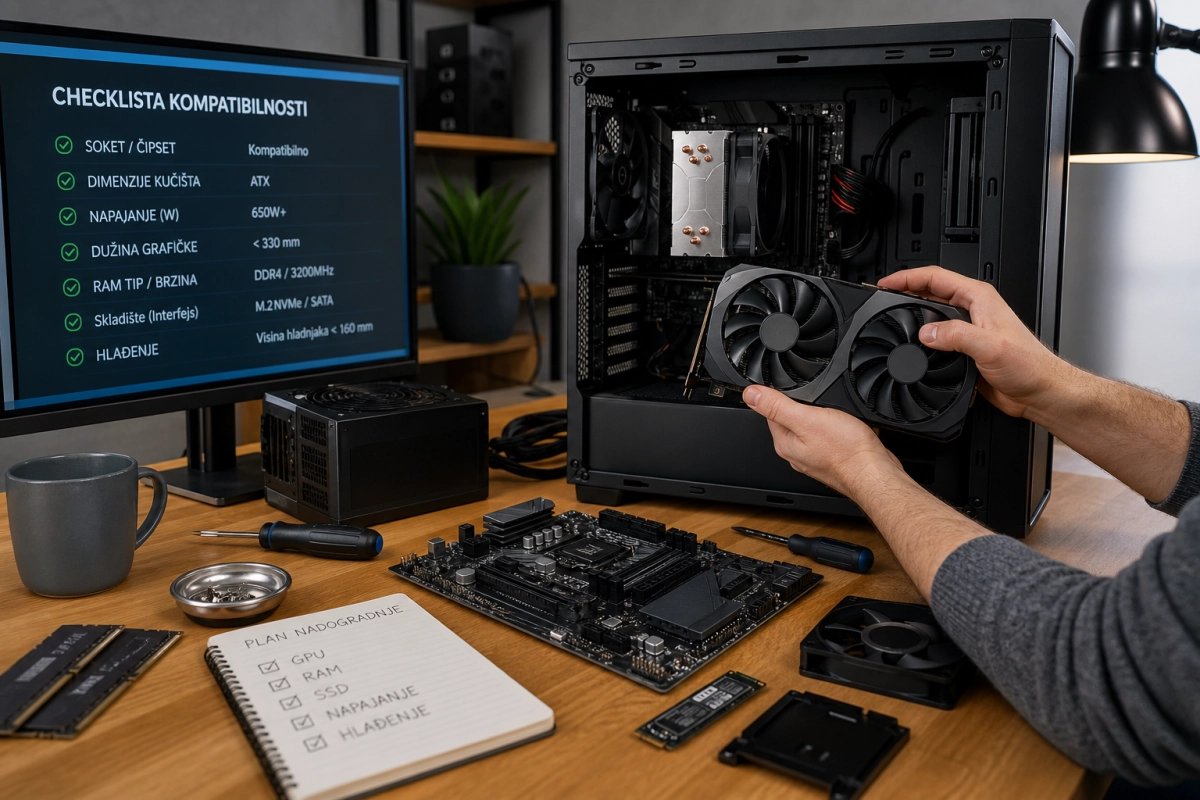
Kako bezbedno planirati zamenu i nadogradnju PC komponenti
Ovaj praktičan vodič za nadogradnju PC komponenti pomaže čitaocu da bezbedno zameni ili unapredi pojedinačne delove računara — procesor, grafičku karticu, RAM, SSD, napajanje, hladnjak i kućište. Fokus je na proverljivim koracima: kompatibilnost, potrebni alati, priprema softvera i fizička instalacija, uz realne primere i upozorenja koja smanjuju rizik od grešaka.
Brza checklista kompatibilnosti pre kupovine
- Socket i čipset: Proveriti da li CPU odgovara socket tipu matične ploče i da li čipset podržava CPU (noviji socket često zahteva novu ploču).
- RAM generacija i kapacitet: DDR4 vs DDR5 — proveriti podršku ploče, maksimalnu frekvenciju i maksimalnu količinu memorije.
- Dimenzije grafičke karte: Dužina i visina kartice u odnosu na prostor unutar kućišta i mesta za PCIe slotove.
- Napajanje: Ukupna snaga (W), broj i tip konektora (EPS 8-pin za CPU, PCIe 6/8-pin za GPU), te kvaliteta i efikasnost (80 Plus oznake).
- Hlađenje CPU-a: Visina vazdušnog hladnjaka ili veličina radijatora za AIO i kompatibilnost sa socketom.
- Skladištenje: Dostupni slotovi M.2 i SATA portovi; generacija PCIe (3.0/4.0/5.0) utiče na brzinu NVMe SSD-a.
- BIOS/UEFI: Potrebna ažuriranja BIOS-a za podršku novijeg CPU-a ili funkcija (pre kupovine proveriti verziju i procedure za update).
- Airflow i fizička kompatibilnost: Broj i raspored ventilatora, kabl-menadžment i clearance između komponenti.
Zašto ove stavke stvarno znače razliku
Socket određuje da li će fizički CPU stati u ploču; čipset može ograničiti PCIe linije, overklok mogućnosti ili brzine RAM-a. RAM frekvencija i latencije utiču na performanse u igrama i aplikacijama — veći broj MHz i niži CL daju benefite, ali su korisni samo ako ploča i CPU to podržavaju. PCIe generacija utiče na maksimalnu brzinu NVMe SSD-a i na propusnost grafičke kartice pri ekstremnim opterećenjima.
Osnovna priprema pre otvaranja kućišta
Pravilna priprema smanjuje rizik od oštećenja komponenti i skraćuje vreme instalacije. Prvo pravilo je backup podataka i isključivanje napajanja.
- Napraviti rezervnu kopiju važnih fajlova pre svakog većeg zahvata.
- Isključiti napajanje iz struje i pritisnuti dugme za paljenje da se isprazne kondenzatori.
- Koristiti antistatičku narukvicu ili često dodirivati metalni deo kućišta kako bi se neutralisao ESD.
- Pripremiti osnovne alate: krstasti odvijač, pinceta, termalna pasta (ako se menja cooler), kabl-vezice i posuda za šrafove.
- Pročitati uputstvo proizvođača za instalaciju CPU-a, hladnjaka i GPU-a — male razlike u ležištima i nosačima znače mnogo.
U sledećem delu vodiča pratiće detaljno korak-po-korak uputstvo za zamenu CPU-a i grafičke karte, sa primerima kompatibilnosti i mogućim problemima koje treba očekivati.
Korak-po-korak: zamena i instalacija CPU-a
Pre nego što uklonite stari CPU proverite kompatibilnost (socket, TDP, BIOS). Ako prelazite na noviji model koji zahteva BIOS update — ažurirajte ga dok još imate stari CPU u sistemu ili koristite funkciju „BIOS Flashback“ ako ploča ima tu opciju.
1. Isključite napajanje, skinite bočnu stranicu kućišta i ispraznite ESD (antistatička narukvica ili dodirivanje metalnog dela kućišta).
2. Uklonite hladnjak: olabavite i pažljivo odvojite, sklonite crnom silikonskom trakom ili ubrusom ostatke stare termalne paste.
3. Podignite sigurnosnu polugu na socketu i pažljivo izvucite CPU pravo gore. Ne povlačite iskoristite za ivice — izbegavajte dodirivanje pinova/contact padova.
4. Uporedite oznake (triangle/marker) na CPU i socket i postavite novi CPU u ležište bez sile. Spustite polugu u položaj zaključavanja.
5. Nanesite termalnu pastu u količini graška/linije (za velikih hladnjaka možda mala linija). Previše paste smanjuje efikasnost, premalo može dovesti do pregrevanja.
6. Postavite hladnjak prema uputstvu proizvođača (backplate, šrafovi/klamerice). Zavrnite simetrično i ravnomerno — ne previše zategnuto.
7. Povežite kabl ventilatora CPU_FAN / AIO_PUMP i proverite da ništa ne blokira ventilator.
Realni primer: prelazak sa Intel LGA 1151 na LGA 1200 zahteva novu ploču; prelaz sa AMD AM4 na AM5 menja nosače hladnjaka — proverite da li vaš AIO koristi kompatibilne nosače.
Korak-po-korak: zamena i instalacija grafičke karte
Pre kupovine GPU proverite dužinu kartice, broj PCIe slotova koje zauzima i da li napajanje ima odgovarajuće konektore (6/8-pin ili novi 12VHPWR).
1. Isključite PC, odspojite kablove, uklonite zaštitne nosače I/O panela ako treba.
2. Izvadite staru GPU tako što ćete otpustiti PCIe nosač (metalni ili plastični tab) i povući karticu ravno iz slota.
3. Pre instalacije obrišite slot od prašine. Poravnajte novu karticu sa slotom i nežno je utisnite dok čujete klik.
4. Pričvrstite karticu na kućište i povežite PCIe napajanje. Ako koristite adapter (molex->6/8 pin ili 2x 8-pin -> 12VHPWR), kupujte kvalitetne adaptere i proverite struju po vodiču proizvođača.
5. Uključite monitor u odgovarajući port na kartici i startujte sistem. Ako je potrebno, očistite stare GPU drajvere pomoću DDU u Safe Mode i instalirajte najnovije drajvere sa stranice proizvođača.
Realni primer: RTX 3070 može zahtevati minimum 650W napajanje i jedan 8-pin+adapter ako nije direktno podržan – budite oprezni pri kombinovanju adaptera.
Uobičajeni problemi odmah posle instalacije i kako ih rešiti
– Sistem se ne pali (bez ventilatora ili lampica): proverite glavni 24-pin i EPS 8-pin (CPU) konektore. Potražite labave kablove ili prekidač na napajanju.
– POST ali bez slike: proverite da li je monitor na pravom ulazu, probajte reinicijalizaciju RAM-a (reseat), testirajte sa integrisanom grafikom (ako postoji) ili probajte drugu PCIe slot.
– Beep kodovi ili LED indikatori: konsultujte priručnik matične ploče za specifične kodove — često ukazuju na RAM, GPU ili CPU problem.
– GPU ventilatori ne rade ili rade na minimalu: proverite napajanje GPU konektora i firmware; neke kartice imaju pasivni režim dok su hladne.
– Temperatura visoka posle instalacije: proverite da li je hladnjak pravilno postavljen i da li je termalna pasta pravilno nanesena.
Ako ništa ne pomogne — resetujte CMOS (kratko na džamper ili izvadite bateriju na par minuta), vratite stare komponente i testirajte pojedinačno da biste izolovali grešku.
Zamena i nadogradnja RAM-a
RAM je najjednostavnija komponenta za zameniti, ali i ovde postoji nekoliko sigurnosnih koraka.
- Isključite napajanje i ispraznite ESD pre dodira modula.
- Otvorite klipse DIMM slotova, poravnajte zarez na modulu sa narezom u slotu i čvrsto pritisnite dok klipse ne kliknu.
- Ako mešate module različitih frekvencija ili proizvođača, proverite dual/quad-channel raspored i preferirajte identične kitove za najbolje rezultate.
- Posle instalacije pokrenite sistem i proverite da li BIOS/UEFI prepoznaje kapacitet i frekvenciju; po potrebi omogućite XMP/DOCP profil za ciljane brzine.
Instalacija SSD-a (SATA i NVMe)
NVMe M.2 SSD-ovi štede prostor i pružaju velike brzine, ali imaju specifične zahteve.
- Pronađite odgovarajući M.2 slot (ključ M ili B+M) i proverite podržanu dužinu (2242, 2260, 2280, 22110).
- Uklonite šraf nosač, postavite SSD pod blagim uglom, pritisnite i pričvrstite šrafom. Za SATA SSD koristite SATA kabl i napajanje iz PSU-a.
- Proverite da li je u BIOS/UEFI podešen režim diska (AHCI za SATA ili NVMe za M.2) i inicijalizujte disk u OS-u ako je potrebno.
- Ako koristite brže PCIe 4.0/5.0 SSD-ove, obratite pažnju na potencijalno dodatno termalno hlađenje—toplotni čip ili hladnjak M.2 može biti potreban u sistemima sa lošim protokom vazduha.
Zamena napajanja (PSU)
Napajanje je kritično za stabilnost sistema — izaberite kvalitetan model sa dovoljno rezervne snage i pravim konektorima.
- Pre instalacije zabeležite raspored i vrstu konektora: 24-pin, 8-pin EPS, PCIe 6/8-pin, SATA, Molex.
- Modularni PSU pojednostavljuje kabl-menadžment—povežite samo potrebne kablove i ostavite dovoljno rezerve za buduće nadogradnje.
- Prilikom montaže osigurajte dobar protok vazduha i da ventilator PSU-a nije blokiran.
- Nakon instalacije proverite stabilnost i opterećenje pomoću softvera za nadzor (voltovi/temperatura); ako imate sumnje u rad, testirajte sa drugom poznatom dobrom jedinicom.
Hlađenje i upravljanje kućištem
Ispravan raspored ventilatora i kabl-menadžment direktno utiču na temperature i buku.
- Usmerite tok vazduha: prednji ventilatori uvučni (intake), zadnji i gornji izduvni (exhaust).
- Obratite pažnju na visinu CPU hladnjaka u odnosu na bočnu stranicu i clearance GPU-a.
- Kabl-vezicama i kombinacijom modularnih kablova smanjite prepreke protoku vazduha.
- Redovno čistite prašinu sa filtera i ventilatora — 3–6 meseci zavisno od okruženja.
Testiranje nakon nadogradnje
Poslednji korak je potvrda stabilnosti i performansi.
- Boot u BIOS/UEFI i proverite prepoznate komponente i temperature.
- U OS-u instalirajte najnovije drajvere i firmware za ploču, GPU i SSD.
- Pokrenite stres testove (CPU/GPU/VRM/PSU) kratko i pratite temperature i napone; za dugoročnu proveru koristite 3–6 sati testa.
- Ako se pojave greške, vratite se na korake izolacije—testirajte komponente pojedinačno u poznatom dobrom sistemu kada je moguće.
Završne napomene i sigurnost
Nadogradnja računara je kombinacija planiranja, pažljive instalacije i strpljenja. Poštujte kompatibilnost, zaštitu od ESD i proizvođačka uputstva; kad god niste sigurni, napravite pauzu i proverite još jednom. Male greške lako se ispravljaju ako ste organizovani i metodološki, a rizik od trajnog oštećenja smanjuje se dobrim pripremama i testiranjem. Srećno sa nadogradnjom — pravilno izvedena, donosi produženi životni vek sistema, bolje performanse i zadovoljstvo izgrađenog ili obnovljenog računara.