
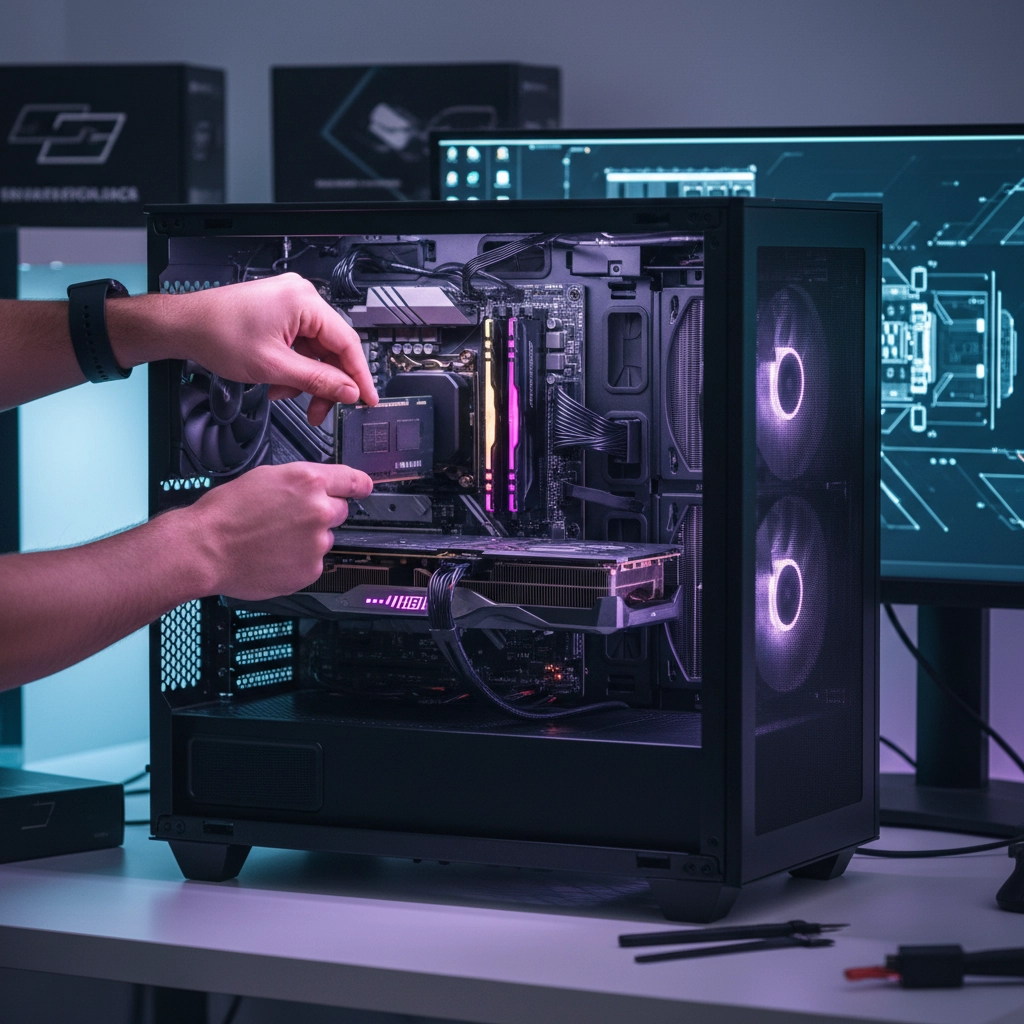
Zašto nadogradnja može odmah poboljšati tvoje gejming iskustvo
Ako primećuješ duže učitavanje nivoa, padove FPS-a ili često zumiranje ventilatora tokom igranja, verovatno ti ne treba ceo novi računar — dovoljne su ciljane nadogradnje. Nadogradnja RAM-a, prelazak sa HDD na SSD i jača grafička kartica su tri najefikasnija poteza koja direktno utiču na performanse u igrama. Kao gejmer, želiš stabilan framerate, kraće vremena učitavanja i bolju grafiku bez nepotrebnih troškova.
Pre nego što kreneš u kupovinu, važno je da razumeš kako svaka komponenta utiče na igru i koje su tipične znake da treba intervenisati. U nastavku ćeš pročitati praktičan vodič za procenu trenutnog sistema i osnovne smernice koje će ti pomoći da odlučiš šta prvo zameniti.
Kako proceniti šta prvo nadograditi: RAM, SSD ili grafička kartica?
Signali da je vreme za više RAM-a
- Usporavanje prilikom multi-taskinga ili pri otvaranju više tabova u pregledaču.
- Uočljivi štucavi FPS u zahtevnim igrama i dugačka vremena učitavanja tekstura.
- Task Manager/Resource Monitor pokazuje blizu ili na 100% iskorišćenje memorije tokom igranja.
Ako imaš manje od 16 GB DDR4 memorije, danas je često preporučljivo preći na 16 GB za većinu modernih naslova; za streamovanje i zahtevnije igre razmotri 32 GB. Obrati pažnju na brzinu (MHz) i latenciju (CL) — kompatibilnost sa matičnom pločom i procesorom je ključna.
Zašto SSD menja igru (i kako prepoznati da ti treba)
- Duge sekvence „Loading…“ između nivoa ili pri pokretanju igre.
- Usporeni sistem pri pokretanju Windows-a i česta aktivnost diska tokom igranja.
Prelazak sa mehaničkog HDD-a na NVMe SSD donosi najvidljivije ubrzanje u učitavanju igara i vremena pokretanja sistema. Ako imaš SATA SSD, NVMe može doneti dodatni skok performansi, ali proveri da li tvoja matična ploča podržava M.2 NVMe slot.
Kada grafička kartica postane usko grlo
- Niske vrednosti FPS-a u igrama uprkos snažnom procesoru.
- Nemogućnost pokretanja igara na željenim grafičkim podešavanjima (npr. 60+ FPS na 1080p/1440p).
- Grafičke artefakte ili zastareli drajveri koji ne podržavaju nove naslove.
Grafička kartica najviše utiče na vizuelni kvalitet i framerate. Pre nego što kupiš novu, proveri napajanje (W), mesto (dužina kartice) i dostupne priključke na kućištu. Takođe, uporedi performanse u igrama koje najčešće igraš, jer izbor zavisi od tvoje ciljne rezolucije i željenog FPS-a.
U sledećem delu ćemo detaljno objasniti kako izabrati kompatibilne komponente, koliko novca treba planirati i korake za bezbednu instalaciju i testiranje novih delova.
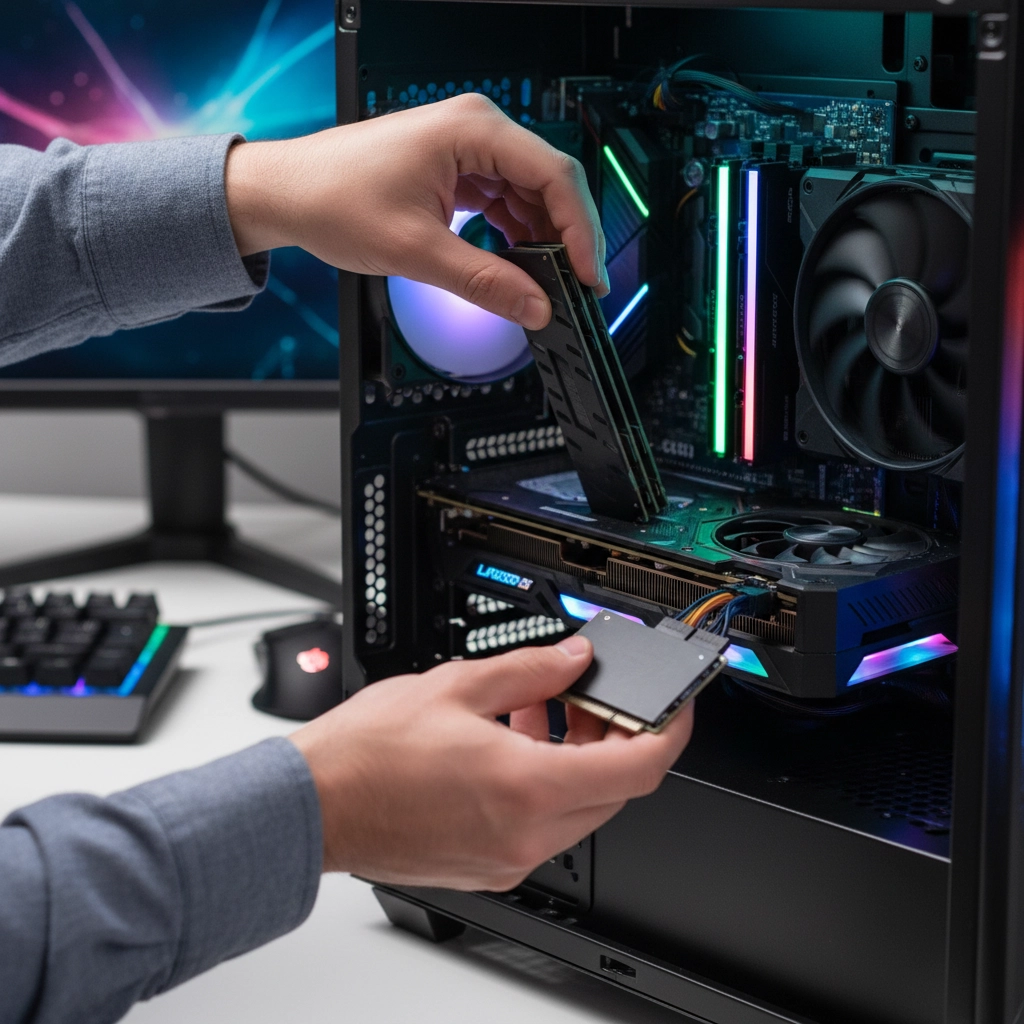
Kako izabrati kompatibilne komponente: konkretni koraci i provere
Prvo pravilo: ne kupuj ništa dok ne proveriš šta tvoja trenutna platforma podržava. Evo praktičnog checklista koji će ti uštedeti vreme i novac:
– Matična ploča i memorija: pogledaj model matične ploče (u dokumentaciji ili u CPU-Z). Proveri maksimalnu podržanu brzinu RAM-a, maksimalni kapacitet po slotu i da li koristi DDR4 ili DDR5. Ako menjaš modul, ciljaj na isti tip i, po mogućstvu, istu brzinu/latenciju; u suprotnom će sistem raditi na nižim parametrima.
– Dual-channel i raspored slotova: za optimalne performanse stavi module u odgovarajuće slotove (obično parni/neparni). U uputstvu matične ploče vidi najbolju konfiguraciju za 2×8 GB ili 2×16 GB.
– SSD: utvrdi da li imaš M.2 slot koji podržava NVMe (PCIe) ili samo SATA M.2. Obrati pažnju na dužinu M.2 modula (2242/2260/2280). Ako nema M.2, možeš staviti 2.5″ SATA SSD.
– Grafička kartica: izmeri prostor u kućištu (dužina i visina), proveri raspoložive PCIe slotove i koliko naponskih konektora zahteva kartica (6/8-pin ili novi 12VHPWR). Proveri kapacitet napajanja (W) i dostupne PCIe kablove – kartice višeg ranga često traže 650–850 W ili više.
– BIOS/UEFI: pre ugradnje proveri da li je potrebno ažurirati BIOS za podršku novijih SSD/GPU/RAM konfiguracija. Ažuriranje može rešiti probleme sa prepoznavanjem NVMe ili DDR5 memorije.
Koliko novca treba planirati — realne cenovne klase
Cene variraju, ali evo praktičnih smernica za nadogradnje prema cilju:
– RAM: 16 GB DDR4 (2×8 GB) obično €40–90; 32 GB (2×16 GB) €80–180. DDR5 je skuplji, često +30–60% u početku.
– SSD: NVMe 500 GB €35–75; NVMe 1 TB €60–140; SATA 1 TB €40–80. PCIe Gen4 modeli i sa hladnjakom su skuplji, ali daju brže učitavanje i kopiranje fajlova.
– Grafička kartica: budget 1080p (npr. ekvivalent srednje klase) €150–350; srednji sloj 1440p €350–700; high-end 4K €700+. Stari/haljeni modeli mogu značajno spasti u ceni, ali proveri potrošnju i performansu u igrama koje igraš.
– Napajanje i kućište: ako menjaš GPU, možda će ti trebati novi PSU — solidan 650–750 W od poznatog proizvođača €70–140. Ako je potrebno bolje hlađenje ili duže kućište, planiraj dodatnih €30–80.
Proračun formiraj prema cilju: za fluidan 1080p gejming često je dovoljno ~€200–400 ukupne nadogradnje; za ozbiljan 1440p ili streamovanje računaj €400–900+.
Bezbedna instalacija i osnovno testiranje novih delova
Pre početka: sačuvaj backup važnih fajlova. Isključi računar iz struje i dodirni metalni deo kućišta da se rasteretiš od statičkog elektriciteta. Koraci:
– RAM: ukloni postojeće module (ako menjaš), postavi nove u parove, čvrsto zatvori „klipse“. Uključi XMP/DOCP u BIOS za rad na deklarisanoj brzini.
– SSD (M.2): zavrni M.2 šraf pažljivo; ne treba previše sile. Ako je SATA SSD, priključi podatkovni i naponski kabl.
– GPU: ukloni staru karticu, umetni novu u PCIe slot i priključi naponsne kablove direktno iz PSU (izbegavaj adaptere kad je moguće). Proveri da li kartica fizički pristaje i fiksiraj je.
Nakon instalacije:
– Uključi sistem, uđi u BIOS da proveriš da li su RAM i NVMe prepoznati; uključi XMP ako je potrebno.
– Instaliraj najnovije drajvere za grafiku i SSD firmware ako postoji.
– Testiranje: proveri stabilnost memorije sa MemTest86 (baremetal boot), proveri brzinu diska sa CrystalDiskMark, testiraj GPU sa stres testom (npr. Unigine/3DMark) prateći temperature u MSI Afterburner/HWMonitor. Igraj svoje omiljene naslove i prati FPS, artefakte i ponašanje ventilatora.
Ako primetiš nestabilnost ili visoke temperature – proveri montažu, napajanje i ažuriranje drajvera/BIOS-a pre daljih koraka.
Održavanje posle nadogradnje
Nakon uspešne instalacije, redovno održavanje produžava radni vek i očuvava performanse:
- Redovno ažuriraj drajvere grafičke kartice i firmware SSD-a.
- Proveravaj temperature i prašinu u kućištu – čišćenje svakih 3–6 meseci po potrebi.
- Pravi periodične bekapove važnih podataka, posebno pre velikih BIOS ažuriranja ili promene konfiguracije diska.
- Povremeno pokreni testove stabilnosti (MemTest86, kratki stres test GPU-a) nakon većih softverskih nadogradnji.
Poslednji saveti pre nego što počneš
Nadogradnja može biti zabavan i isplativ način da produžiš život svog gejming računara — kreni sa jasnim planom, proveri kompatibilnost i ne žuri sa montažom. Ako tražiš dodatne vodiče ili testove komponenti pre kupovine, pogledaj preporuke i recenzije na Tom’s Hardware — mogu ti pomoći da izvučeš maksimum iz budžeta.
Frequently Asked Questions
Da li moram ažurirati BIOS pre instalacije novog NVMe SSD-a?
Nije uvek obavezno, ali ako matična ploča ne prepoznaje NVMe SSD ili ako proizvođač preporučuje update za bolje performanse/kompatibilnost, ažuriraj BIOS pre instalacije. Uvek napravi backup i pratite uputstva proizvođača.
Koliko RAM-a za gejming treba ako takođe snimam stream?
Za igranje + stream preporučuje se najmanje 16 GB, ali 32 GB daje sigurniju rezervu za višezadaćnost i obs/upravljanje sceni dok igraš zahtevnije naslove i radiš enkodiranje.
Kako znam da li mi napajanje može podržati novu grafičku karticu?
Proveri preporučenu snagu proizvođača GPU-a, dodatne konektore koje kartica zahteva i trenutni kvalitet/kapacitet tvog PSU-a. Ako je preporučeno 650–750 W ili više, a tvoj PSU je slabiji ili star, zameni ga za model poznatog proizvođača s odgovarajućim kablovima.